
Les mises à jour
Un site à jour est un site sûr. Pourquoi mettre à jour, dans quel ordre, avec quelles précautions, et exactement quoi faire si quelque chose casse.
Ce que vous saurez faire à la fin
- Comprendre pourquoi un site non mis à jour finit toujours par poser problème
- Distinguer mise à jour mineure, majeure, plugin et thème
- Appliquer la procédure sûre : sauvegarde → une par une → vérification
- Connaître les précautions propres à Elementor et WooCommerce
- Réagir calmement si le site casse après une mise à jour
Pourquoi mettre à jour
Trois raisons, par ordre d'importance :
- La sécurité : la raison n°1, de loin. Quand une faille est découverte dans un plugin, le correctif est publié… et la faille devient publique : les robots pirates scannent alors le web à la recherche des sites qui n'ont pas encore appliqué le correctif. La grande majorité des sites WordPress piratés le sont via un plugin ou un thème obsolète, pas via WordPress lui-même.
- La compatibilité : WordPress, Elementor, WooCommerce et PHP évoluent ensemble. Un plugin figé pendant deux ans finit par ne plus fonctionner avec le reste, et le rattrapage est bien plus risqué que des mises à jour régulières.
- Les nouveautés : fonctionnalités et gains de performance. Agréable, mais secondaire : on ne se presse jamais pour une nouveauté, on se presse pour un correctif de sécurité.
Un site jamais mis à jour fonctionne… jusqu'au piratage ou jusqu'à la panne de compatibilité. Et là, la remise en état coûte dix fois plus cher que l'entretien régulier. Un site web s'entretient comme une voiture : la révision évite la panne.
Les types de mises à jour
Tout se voit dans Tableau de bord → Mises à jour (et la pastille rouge du menu). Mais toutes les mises à jour ne se valent pas :
| Type | Exemple | Risque | Qui s'en charge |
|---|---|---|---|
| WordPress mineure | 7.0 → 7.0.1 | Très faible, correctifs de sécurité | Automatique (par défaut) |
| WordPress majeure | 6.9 → 7.0 | Modéré, changements profonds | Vous ou le prestataire, avec sauvegarde |
| Plugins | Elementor 3.34 → 3.35 | Variable, c'est là que ça casse le plus souvent | Vous ou le prestataire, une par une |
| Thème | Hello Elementor 3.x | Faible avec Hello (thème minimal) | Vous ou le prestataire |
| Traductions | Fichiers de langue | Aucun | En un clic, quand vous voulez |
| PHP (serveur) | 8.3 → 8.4 | Modéré, se teste | Le prestataire / l'hébergeur (voir plus bas) |
Le principe de numérotation : dernier chiffre = correctif (sans risque, on applique vite), chiffre du milieu ou premier chiffre = évolution (on applique avec précaution).
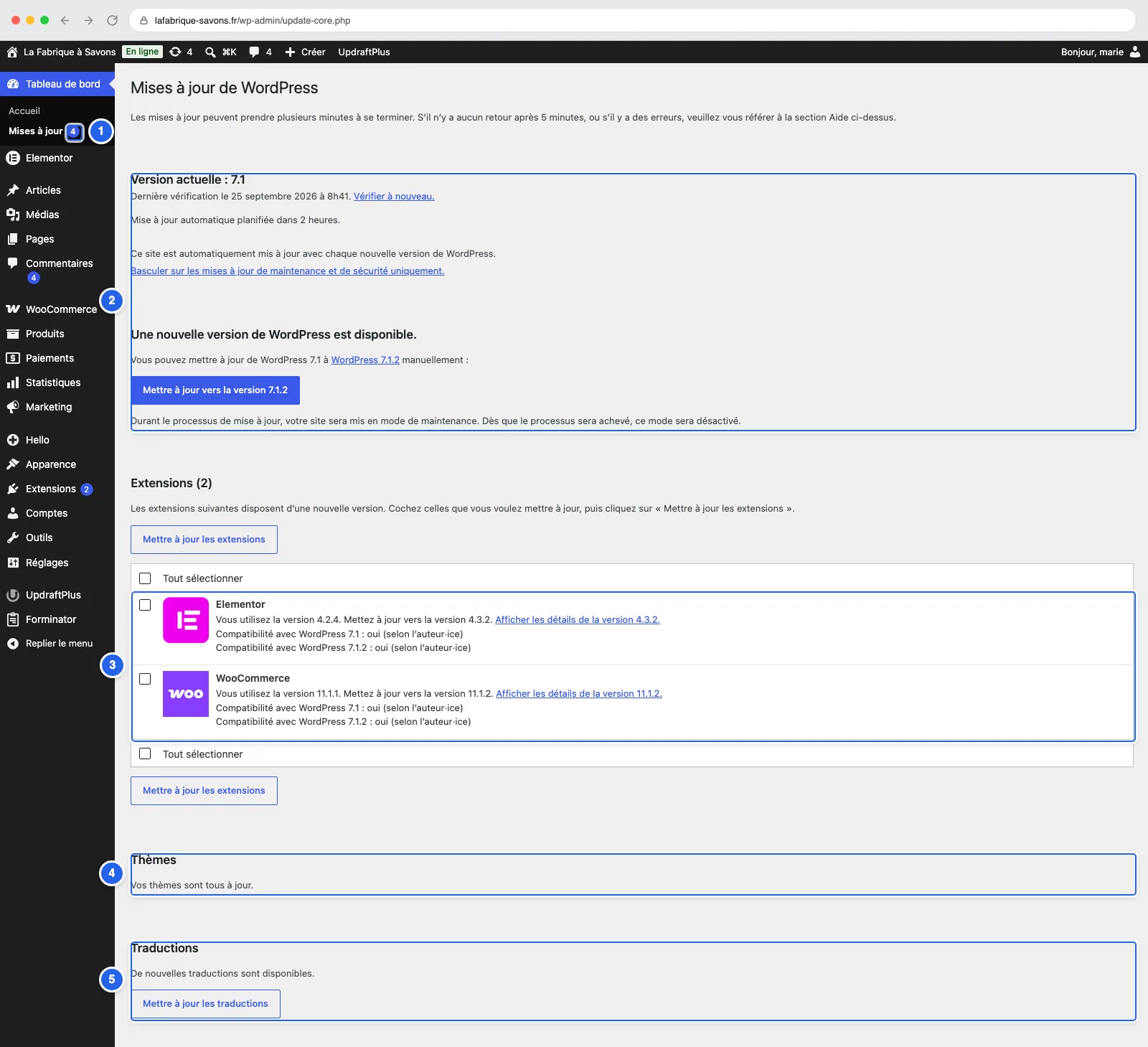
La procédure pas à pas
La règle d'or tient en une phrase : jamais de mise à jour sans sauvegarde fraîche, jamais tout d'un coup.
- Sauvegardez : une sauvegarde complète (fichiers + base de données) datant de moins d'une heure, via UpdraftPlus ou l'outil de votre hébergeur. C'est votre bouton "annuler" géant.
- Choisissez un moment calme : pas un vendredi soir, pas en pleine période de commandes pour une boutique. Un matin de semaine : si problème, tout le monde est disponible pour aider.
- Mettez à jour les plugins un par un : jamais "tout sélectionner → mettre à jour". Un par un, en commençant par les petits plugins, en gardant Elementor et WooCommerce pour la fin (leurs précautions ci-dessous).
- Vérifiez le site après chaque mise à jour sensible : rechargez la page d'accueil et une page importante. Si un plugin casse quelque chose, vous savez immédiatement lequel. C'est tout l'intérêt du un-par-un.
- Terminez par WordPress lui-même (si une version majeure est proposée), puis le thème.
- Contrôle final : accueil, une page de contenu, le formulaire de contact, et pour une boutique : une mise au panier. Sur ordinateur et sur mobile.
Sauf faille de sécurité annoncée, rien n'oblige à appliquer une grosse mise à jour le jour de sa sortie. Attendre 3 à 7 jours laisse le temps à l'éditeur de publier le correctif des premiers bugs (le fameux "x.0.1"). Les mises à jour de sécurité, elles, s'appliquent sans attendre.
Les mises à jour automatiques
WordPress peut tout mettre à jour tout seul. Pratique, mais à double tranchant : une mise à jour automatique qui casse le site à 3 h du matin, personne ne s'en aperçoit avant les premiers visiteurs.
- WordPress mineur (7.0 → 7.0.1), automatique par défaut : laissez, ce sont les correctifs de sécurité.
- Plugins : activable plugin par plugin (lien "Activer les mises à jour auto" dans la liste des Extensions). Raisonnable pour les petits plugins stables ; déconseillé pour Elementor, WooCommerce et le plugin de cache, dont les mises à jour méritent une supervision.
- La configuration de votre site a été choisie par votre prestataire selon votre contrat : si un contrat de maintenance couvre les mises à jour, ne changez pas ces réglages, c'est son plan de travail.
Le cas Elementor
Elementor pilote l'apparence de tout le site : sa mise à jour mérite trois précautions spécifiques.
- Elementor et Elementor Pro se mettent à jour ensemble : jamais l'un sans l'autre, et dans cet ordre : Elementor d'abord, Elementor Pro ensuite. Un écart de version entre les deux provoque des dysfonctionnements.
- Après la mise à jour : régénérez les fichiers d'apparence. Elementor → Outils → "Effacer les fichiers et les données", puis videz le cache du site. Elementor les reconstruit tout seul au chargement suivant, et ça élimine 90 % des petits décalages d'affichage post-mise à jour.
- Vérifiez les pages clés : accueil, header/footer, une page avec formulaire.
Bon à savoir : Elementor permet de revenir à la version précédente en un clic (Elementor → Outils → onglet Contrôle de version → "Retour à la version précédente"). Un filet de plus en cas de mise à jour problématique.
Le cas WooCommerce E-com
Une boutique en panne, ce sont des ventes perdues en temps réel : WooCommerce se met à jour avec un cran de prudence supplémentaire.
- Vérifiez la compatibilité des extensions boutique : passerelles de paiement, extensions transporteur… La liste des Extensions affiche les incompatibilités connues avec la nouvelle version de WooCommerce : s'il y en a, attendez leurs mises à jour.
- Évitez les périodes de forte activité : pas de mise à jour la semaine d'une opération commerciale ou en pleine période de fêtes.
- Après la mise à jour, la bannière "Mise à jour de la base de données" peut apparaître : cliquez-la et laissez-la se terminer (quelques minutes). La boutique reste en ligne pendant ce temps.
- Faites une commande test : mise au panier → commande → paiement (petite somme réelle, remboursée ensuite) → réception des emails. C'est le seul vrai test.
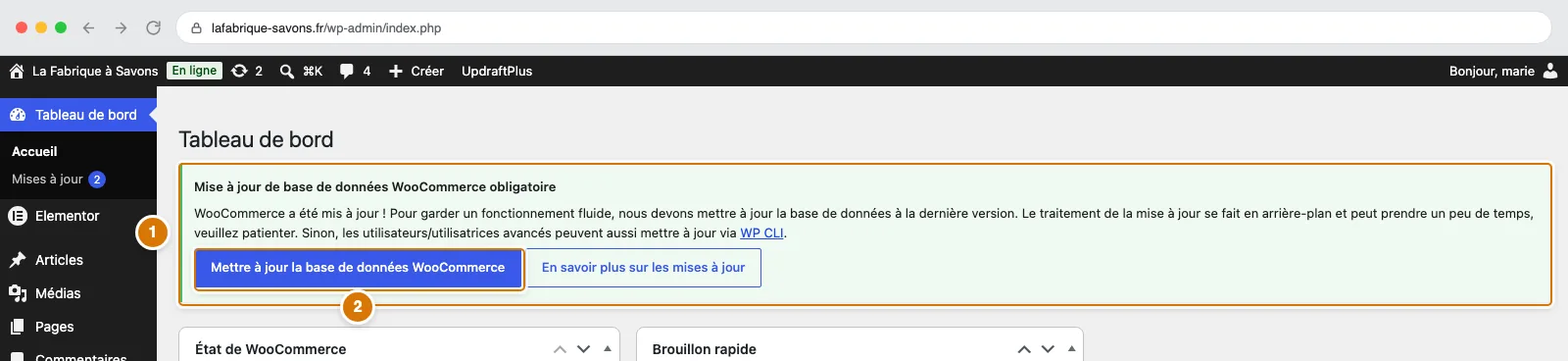
Et la version PHP ?
PHP est le langage qui fait tourner WordPress, côté serveur. Sa version se règle chez l'hébergeur, pas dans WordPress.
- La cible en 2026 : PHP 8.3 au minimum (8.4 ou 8.5 si votre hébergeur les propose). Chaque version apporte sécurité et vitesse, et les versions plus anciennes ne reçoivent plus que des correctifs de sécurité, avant de n'en recevoir plus du tout.
- Où le voir : Outils → Santé du site → Informations → Serveur. L'écran "Santé du site" vous avertit d'ailleurs si votre version est dépassée.
- Qui s'en occupe : votre prestataire ou l'hébergeur : on vérifie la compatibilité des plugins, on change la version dans le panneau d'hébergement, on teste, et on peut revenir en arrière en un clic si besoin. Ne changez pas la version PHP vous-même : c'est le genre de réglage qui peut mettre le site hors ligne d'un coup.
Si une mise à jour casse le site
Ça arrive, même en faisant tout bien. Respirez : avec une sauvegarde, rien n'est jamais perdu. Dans l'ordre :
- Identifiez le symptôme : simple décalage d'affichage ? Page blanche ? Message "Il y a eu une erreur critique sur ce site" ?
- Décalage d'affichage → Elementor → Outils → Effacer les fichiers et les données + vider le cache + recharger avec
Ctrl + F5. Réglé dans la plupart des cas. - Erreur critique → consultez la boîte email d'administration : WordPress envoie un message "Votre site connaît un problème technique" avec un lien de connexion en mode de récupération. Ce lien permet d'entrer dans l'admin même si le site est planté, et de désactiver l'extension fautive (WordPress vous dit laquelle).
- Pas d'email, ou pas mieux → restaurez la sauvegarde faite juste avant (UpdraftPlus → Restaurer, ou l'outil de l'hébergeur). Le site revient à son état d'avant la mise à jour.
- À tout moment : appelez votre prestataire. Désactiver un plugin par FTP ou restaurer un site est son quotidien, mieux vaut un appel de trop qu'une manipulation de trop.
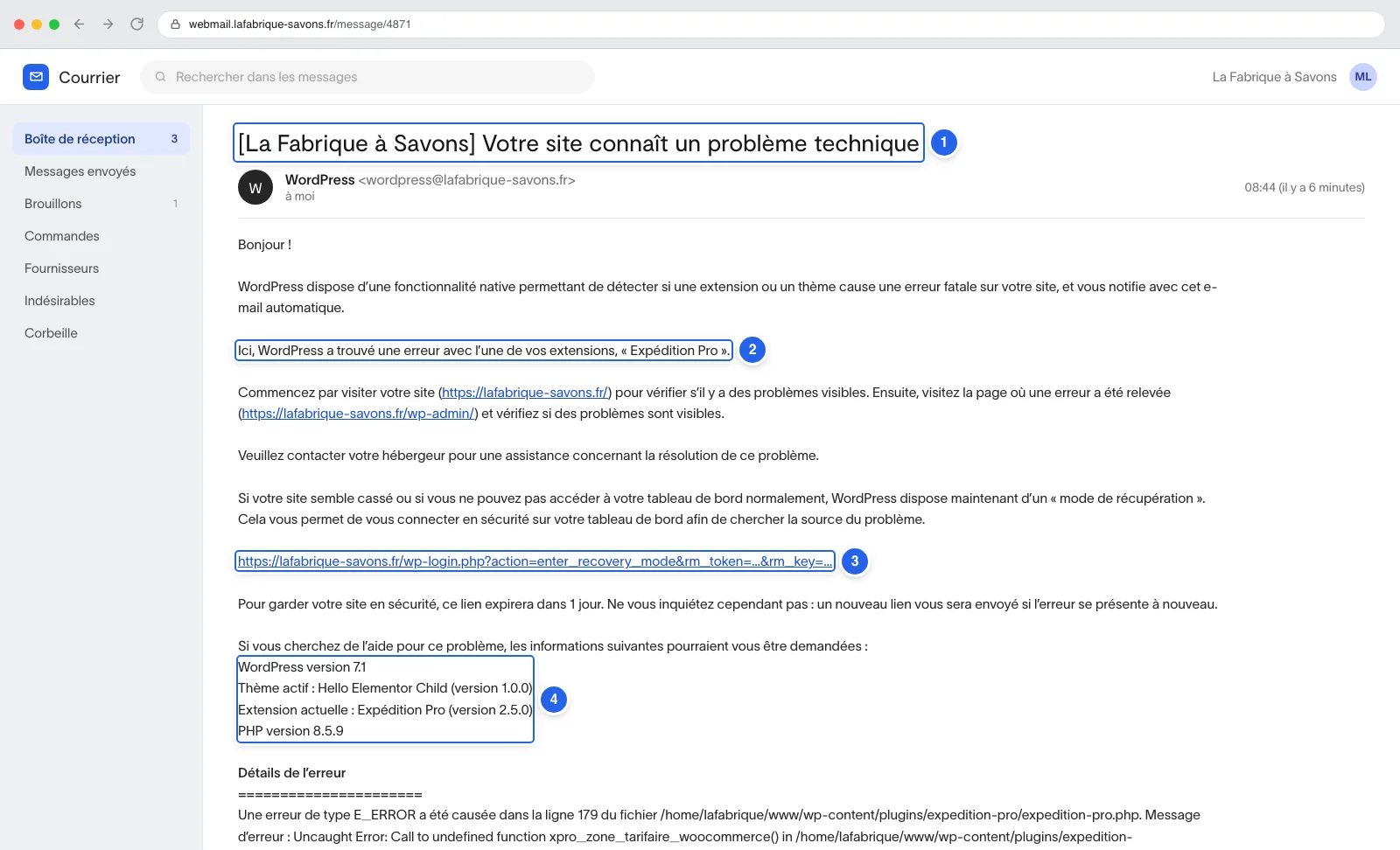
Réinstaller WordPress "pour repartir de zéro", supprimer des plugins au hasard, ou enchaîner les manipulations sans noter ce qu'on a fait. Chaque action de panique complique le diagnostic. Un site cassé avec une sauvegarde saine est un problème de 30 minutes, à condition de ne pas l'aggraver.
Le bon rythme
| Fréquence | Quoi |
|---|---|
| Chaque semaine | Un œil sur la pastille des mises à jour ; appliquer les correctifs de sécurité sans attendre |
| Chaque mois | La session complète : sauvegarde → mises à jour une par une → vérifications |
| Chaque trimestre | Contrôle de fond : Santé du site, version PHP, plugins devenus inutiles à supprimer, test de restauration d'une sauvegarde |
Si votre site est sous contrat de maintenance BrandID, ce rythme est déjà assuré pour vous : mises à jour supervisées, sauvegardes contrôlées, veille de sécurité et interventions en cas de pépin. Ce chapitre vous sert alors à comprendre ce qui est fait, et à savoir réagir si vous repérez quelque chose entre deux passages.
L'essentiel de ce chapitre
- On met à jour d'abord pour la sécurité : une faille corrigée est une faille publique.
- Jamais sans sauvegarde fraîche, jamais tout d'un coup : un par un, avec vérification entre chaque.
- Elementor + Elementor Pro ensemble, puis "Effacer les fichiers et les données" ; pas de bascule V4 sans accompagnement.
- WooCommerce : compatibilité des extensions, mise à jour de la base, puis commande test.
- PHP 8.3 au minimum : réglage hébergeur, à confier au prestataire.
- Si ça casse : effacer les fichiers Elementor → mode de récupération (email) → retour à la version précédente → restauration → prestataire. Sans panique.
- Correctifs de sécurité : tout de suite. Grosses versions : quelques jours de recul.