
WooCommerce
De l'installation à la première vente : produits, stock, livraison, TVA, paiement, commandes, codes promo et emails. Tout ce qu'il faut pour piloter votre boutique au quotidien.
Ce que vous saurez faire à la fin
- Créer un produit simple, un produit à variantes, un produit téléchargeable
- Suivre votre stock et éviter les ventes à découvert
- Comprendre vos zones de livraison et vos règles de TVA
- Traiter une commande de A à Z : payée → expédiée → terminée
- Créer un code promo maîtrisé (montant, durée, conditions)
- Savoir quels emails partent automatiquement, et vérifier qu'ils arrivent
WooCommerce : c'est quoi ?
WooCommerce est le plugin qui transforme WordPress en boutique en ligne. C'est la solution e-commerce la plus utilisée au monde, gratuite dans sa version de base, extensible à l'infini.
La répartition des rôles sur votre site :
- WooCommerce gère le moteur de vente : produits, stock, panier, paiement, commandes, clients, emails.
- Elementor (chapitre 07) gère l'apparence : le design des fiches produits et des pages boutique passe par le Theme Builder.
- Les passerelles de paiement (Stripe, PayPal) encaissent l'argent : il ne transite jamais par votre site, qui ne stocke aucun numéro de carte.
Les boutiques récentes tournent sur WooCommerce 10.x : stockage des commandes nouvelle génération (HPOS : des commandes plus rapides même à fort volume), pages panier et commande par blocs par défaut, et un journal des emails pour vérifier ce qui a été envoyé. Si votre boutique est plus ancienne, ces éléments s'activent lors des mises à jour accompagnées (chapitre 09).
Installation & setup wizard
Votre boutique a déjà été installée et configurée par votre prestataire, cette section vous explique ce qui a été mis en place, pour comprendre la mécanique.
À l'activation (installation comme n'importe quel plugin, chapitre 06), WooCommerce lance un assistant de configuration : adresse de la boutique, secteur d'activité, types de produits, puis suggestions d'extensions. Il crée automatiquement les pages système :
| Page | Rôle |
|---|---|
| Boutique | Le catalogue : la liste de tous les produits |
| Panier | Le récapitulatif avant commande |
| Commande (checkout) | Coordonnées, livraison, paiement, la page la plus critique du site |
| Mon compte | Espace client : commandes passées, adresses, coordonnées |
| Politique de confidentialité, CGV, retours | Pages légales obligatoires pour vendre en ligne (voir chapitre 10) |
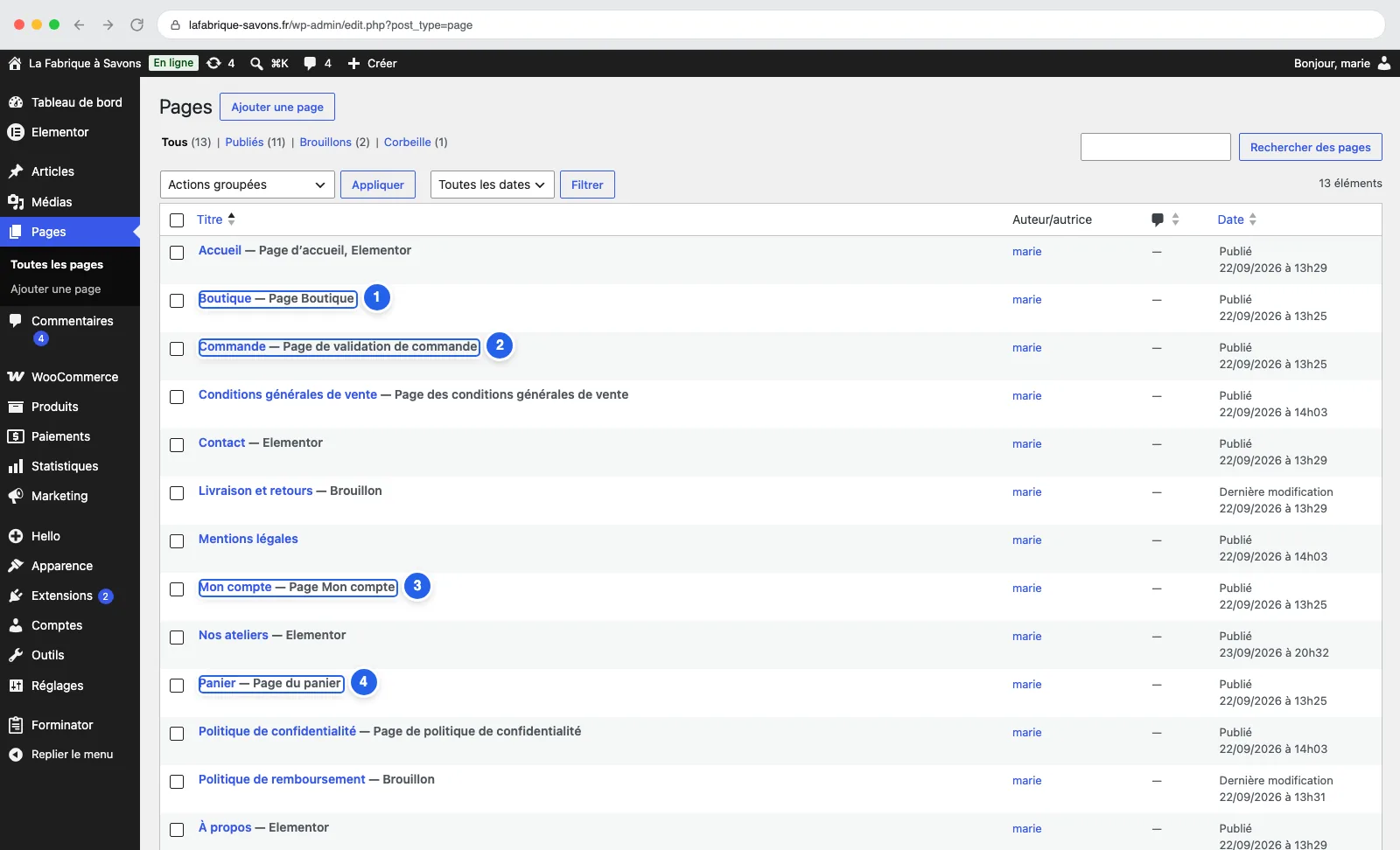
Supprimer ou passer en brouillon la page Panier, Commande ou Mon compte casse le parcours d'achat : plus personne ne peut payer. Ces pages sont référencées dans WooCommerce → Réglages → Avancé. En cas de doute, ne touchez pas, appelez votre prestataire.
Créer des produits
Le produit est la fiche centrale de la boutique. Un produit bien rempli = une fiche qui vend et un référencement qui travaille.
Créer un produit simple, pas à pas
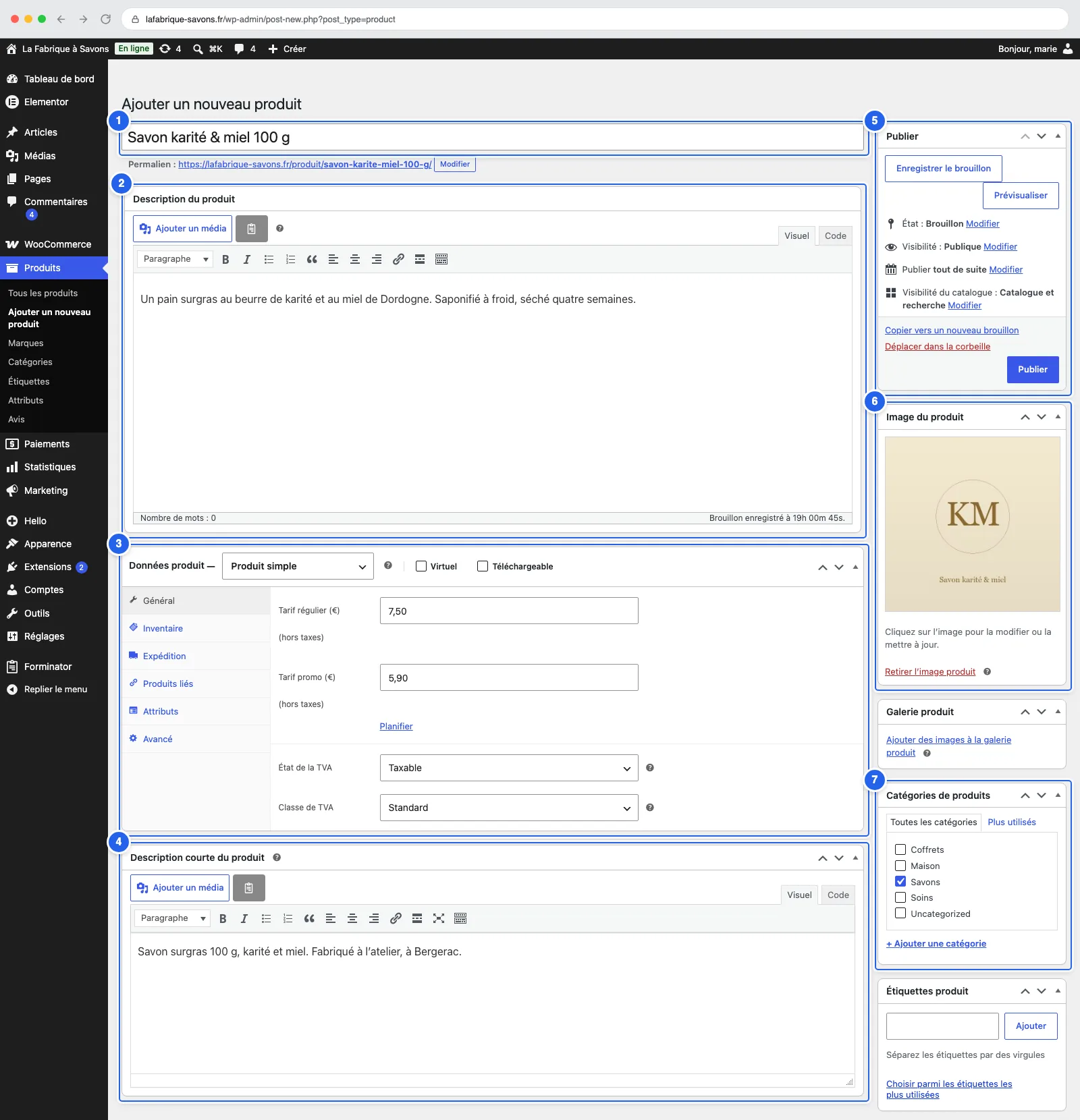
- Produits → Ajouter un produit.
- Nom du produit : clair et descriptif ("Savon artisanal lavande 100 g" plutôt que "Savon n°3") : c'est aussi ce que Google lit.
- Description longue : le grand champ sous le titre : matières, dimensions, conseils d'utilisation, histoire du produit.
- Données produit (le bloc central), type "Produit simple" ; onglet Général : tarif régulier, et éventuellement tarif promo (avec dates de début/fin possibles).
- Onglet Inventaire : le SKU (votre référence interne) et la gestion de stock (section suivante).
- Onglet Expédition : poids et dimensions si vos frais de port en dépendent.
- Description courte : le petit champ en bas : 2-3 phrases d'accroche affichées à côté de la photo.
- Image produit (colonne de droite), la photo principale, en carré de préférence ; Galerie produit pour les vues supplémentaires.
- Catégories de produits : rangez le produit ("Savons", "Coffrets"…) : c'est la navigation de votre boutique.
- Publier : puis ouvrez la fiche côté public pour vérifier.
Les types de produits
| Type | Pour quoi | Exemple |
|---|---|---|
| Simple | Un produit, un prix, une référence | Un livre, un savon |
| Variable | Plusieurs déclinaisons (taille, couleur…), chacune avec son prix/stock | Un t-shirt S/M/L en 3 coloris |
| Virtuel | Pas de livraison physique | Une prestation, un cours en ligne |
| Téléchargeable | Un fichier livré après paiement | Un e-book, un patron PDF |
| Groupé / Externe | Ensemble de produits / lien vers un autre site | Rarement utilisés, cas particuliers |
Le produit variable : attributs puis variations
Le type le plus puissant, et le plus piégeux. La logique en deux temps :
- Données produit → "Produit variable".
- Onglet Attributs : créez les caractéristiques ("Taille" avec les valeurs S | M | L ; "Couleur" avec Noir | Blanc). Cochez impérativement "Utilisé pour les variations" pour chacun, puis Enregistrer.
- Onglet Variations : "Générer les variations" crée toutes les combinaisons (S-Noir, S-Blanc, M-Noir…).
- Dépliez chaque variation : donnez-lui son prix (obligatoire, sinon elle est invendable), et si besoin son stock, sa photo, son poids.
- Enregistrez, puis testez la fiche côté public : chaque combinaison doit afficher un prix.
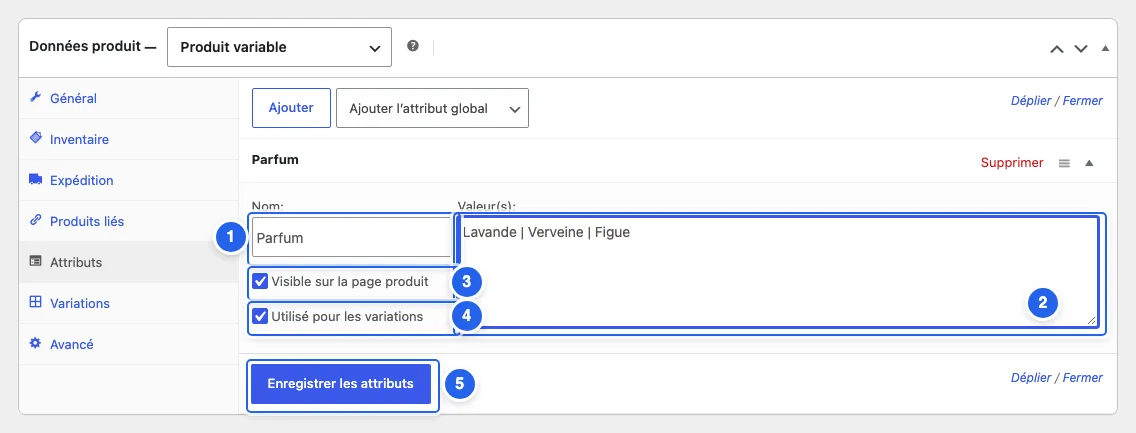
"Mon produit affiche indisponible alors qu'il est en stock" : dans 9 cas sur 10, une variation n'a pas de prix, ou l'attribut n'a pas la case "Utilisé pour les variations" cochée. Vérifiez ces deux points avant tout le reste.
Le produit téléchargeable
Cochez "Virtuel" et "Téléchargeable" dans Données produit, ajoutez le fichier (bouton "Ajouter un fichier", il est stocké de façon protégée), et définissez si besoin une limite de téléchargements et une expiration. Le client reçoit son lien par email dès que la commande est payée.
Gérer le stock
WooCommerce peut décompter automatiquement votre stock à chaque vente, à condition de le renseigner.
- Activer le suivi : sur la fiche produit, onglet Inventaire : cochez "Suivre la quantité en stock" et saisissez la quantité. À chaque commande payée, le stock descend tout seul.
- Seuil de stock faible : en dessous de ce seuil, WooCommerce vous envoie un email d'alerte ("plus que 2 savons lavande").
- Rupture de stock : à zéro, le produit s'affiche "Rupture de stock" et devient inachetable. L'option "Autoriser les commandes en réapprovisionnement" (backorder) permet de continuer à vendre en annonçant un délai, à n'activer que si vous pouvez vraiment réapprovisionner.
- Vue d'ensemble : Produits → filtre "En rupture" ; et les rapports de stock dans Analytics (voir rapports).
Le stock WooCommerce ne connaît que les ventes du site. Si vous vendez ailleurs, ajustez le stock manuellement après chaque vente hors ligne, ou parlez à votre prestataire d'une synchronisation (caisse connectée) si le volume le justifie.
La livraison
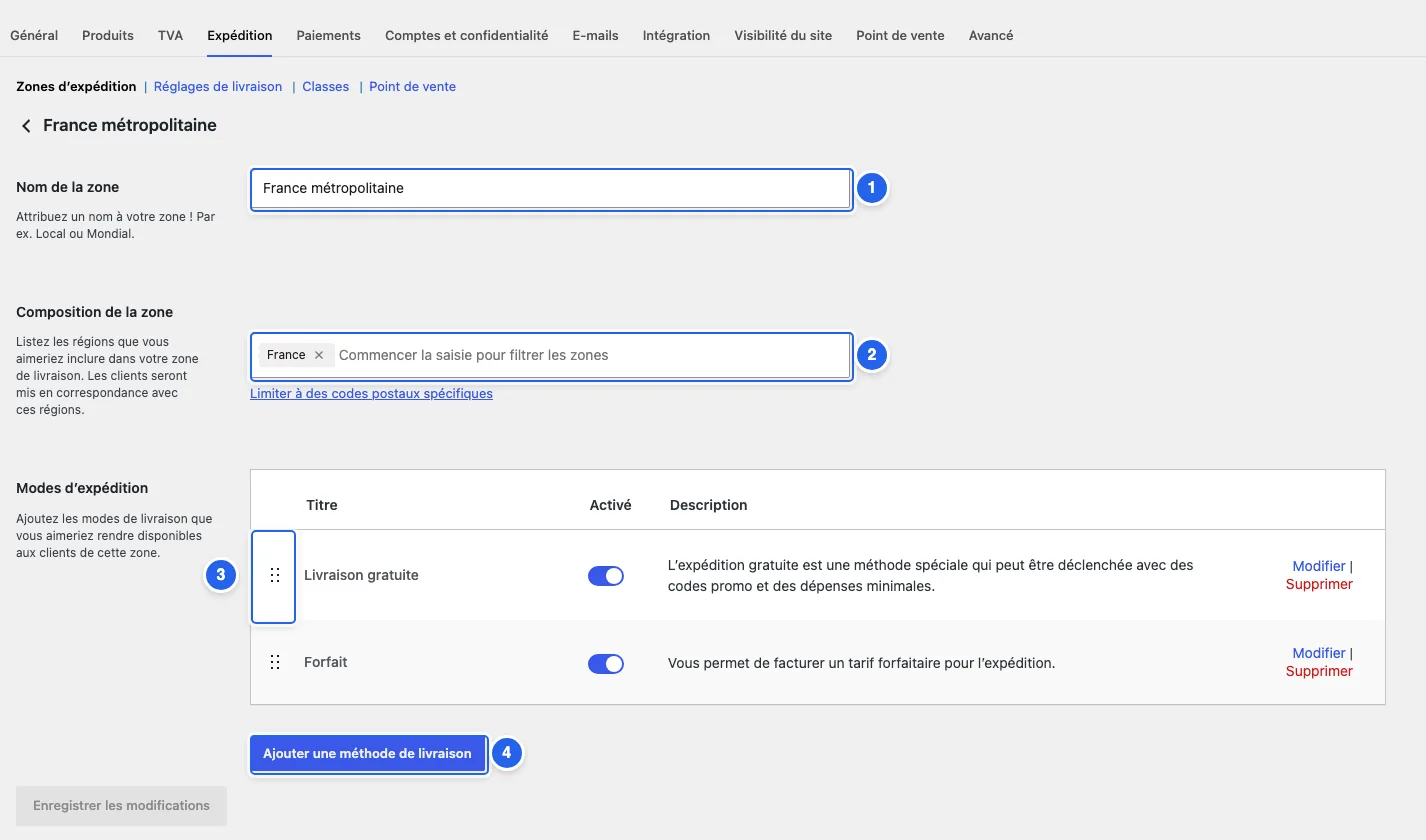
La livraison WooCommerce fonctionne par zones : à chaque zone géographique, ses méthodes et ses tarifs.
Réglages : WooCommerce → Réglages → Expédition.
- Les zones : par exemple "France métropolitaine", "Union européenne", "Reste du monde". Un client ne voit que les méthodes de SA zone (selon son adresse). Pas de zone correspondante = pas de livraison possible = panier bloqué.
- Les méthodes par zone :
- Tarif forfaitaire : un prix fixe (éventuellement par classe de produit).
- Livraison gratuite : souvent conditionnée à un montant minimum ("offerte dès 60 €") : un excellent levier de panier moyen.
- Retrait en point de vente : gratuit, pour vos clients locaux.
- Les classes d'expédition : pour tarifer différemment certains produits (volumineux, fragiles) : la classe se crée dans les réglages puis s'affecte au produit (onglet Expédition).
Les tarifs au poids réel, les points relais et les étiquettes d'expédition passent par des extensions transporteur dédiées, configurées avec vos contrats. C'est un chantier pour votre prestataire, mais une fois en place, vous n'avez plus qu'à imprimer les étiquettes depuis les commandes.
La TVA
Vos règles de TVA ont été configurées au lancement avec votre comptable. Voici la logique, pour comprendre ce que vous voyez, pas pour la modifier seul.
| Taux français | S'applique à |
|---|---|
| 20 % : taux normal | La plupart des biens et services |
| 10 % : taux intermédiaire | Restauration, certains produits transformés… |
| 5,5 % : taux réduit | Produits alimentaires de base, livres… |
- Où ça se règle : WooCommerce → Réglages → TVA : les taux, et surtout le choix de saisir les prix TTC ou HT. Pour une clientèle de particuliers, les prix s'affichent toujours TTC sur le site.
- Chaque produit a une classe de TVA : onglet Général de la fiche produit ("Standard", "Taux réduit"…). C'est le seul réglage TVA que vous pouvez être amené à toucher, pour un nouveau produit au taux particulier.
- Micro-entreprise en franchise de TVA : pas de TVA facturée : les taxes sont désactivées et la mention "TVA non applicable, art. 293 B du CGI" figure sur les documents. Si votre statut change (dépassement de seuil), la configuration doit changer aussi : prévenez votre prestataire et votre comptable.
Une erreur de taux se répercute sur toutes vos factures et votre déclaration. Ne modifiez jamais les tableaux de taux sans validation de votre comptable.
Les moyens de paiement
Les paiements passent par des passerelles : des services spécialisés et sécurisés. Votre site ne voit ni ne stocke jamais un numéro de carte.
| Passerelle | Ce qu'elle couvre | À savoir |
|---|---|---|
| Stripe | Carte bancaire, Apple Pay, Google Pay | Le standard des sites BrandID. Commission par transaction (~1,5-2,9 % + frais fixes). 3D Secure automatique. L'argent arrive sur votre compte sous 2-7 jours. |
| PayPal | Compte PayPal + cartes | Rassure certains acheteurs ; commissions un peu plus élevées. |
| Virement bancaire / chèque | Paiement manuel | La commande reste "En attente" jusqu'à ce que VOUS confirmiez la réception du paiement. |
Réglages : WooCommerce → Réglages → Paiements : activation des moyens et accès à leur configuration.
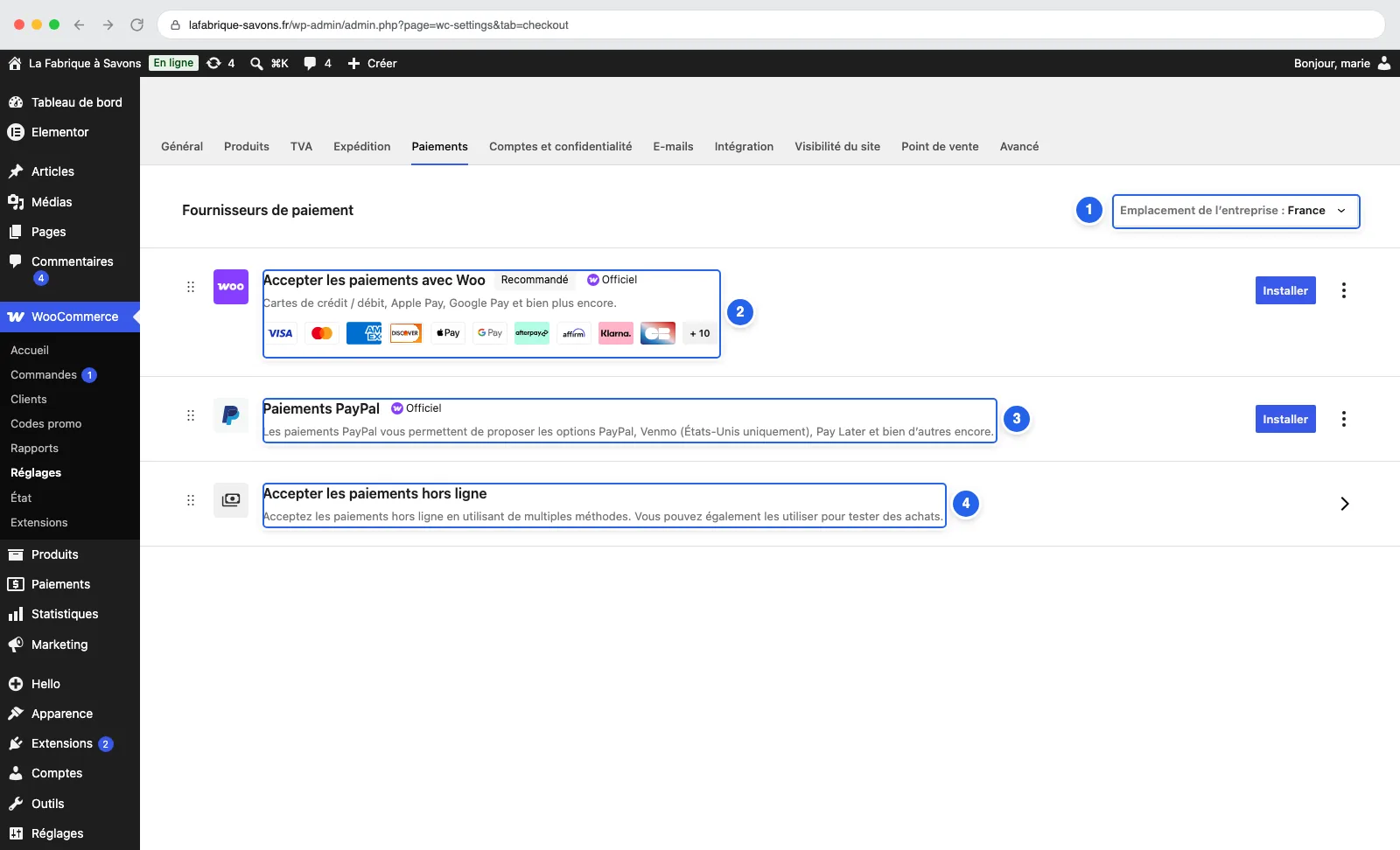
Dans la configuration Stripe/PayPal se trouvent des clés secrètes qui relient le site à votre compte. Les modifier ou les régénérer coupe instantanément les paiements. Même chose pour le mode test : activé par erreur, la boutique semble fonctionner mais n'encaisse rien de réel.
Le parcours d'achat
Ce que vit votre client : Boutique → fiche produit → panier → commande → page de remerciement. Chaque maillon compte, un seul accroc et la vente est perdue.
- Le panier et la page commande : sur les boutiques récentes, ce sont des pages par blocs : plus rapides, avec paiement express (Apple Pay / Google Pay) intégré. Leur contenu est géré par WooCommerce : ne les remaniez pas dans Elementor sans votre prestataire.
- Commande invité ou compte client : WooCommerce → Réglages → Comptes et confidentialité : autoriser la commande sans compte (recommandé, obliger la création de compte fait fuir), proposer la création de compte en fin de commande.
- L'espace "Mon compte" : vos clients y retrouvent commandes, adresses et téléchargements. C'est aussi là qu'ils suivent leur commande.
- Testez le parcours régulièrement : une fois par mois, faites le trajet complet sur votre propre boutique, sur mobile : produit → panier → commande. Vous verrez ce que voient vos clients.
Gérer les commandes
Le cœur de votre quotidien de marchand : WooCommerce → Commandes.
Les statuts
| Statut | Signification | Qui agit |
|---|---|---|
| En attente de paiement | Commande créée, paiement pas encore reçu | Le client (ou vous, pour un virement reçu) |
| En cours (processing) | Payée : à préparer et expédier. C'est votre file de travail | Vous |
| En pause (on-hold) | En attente de confirmation (virement, vérification) | Vous |
| Terminée | Expédiée / livrée, dossier clos, email envoyé au client | Vous |
| Annulée / Échouée | Abandonnée ou paiement refusé | Automatique |
| Remboursée | Remboursement effectué | Vous |
Traiter une commande, pas à pas
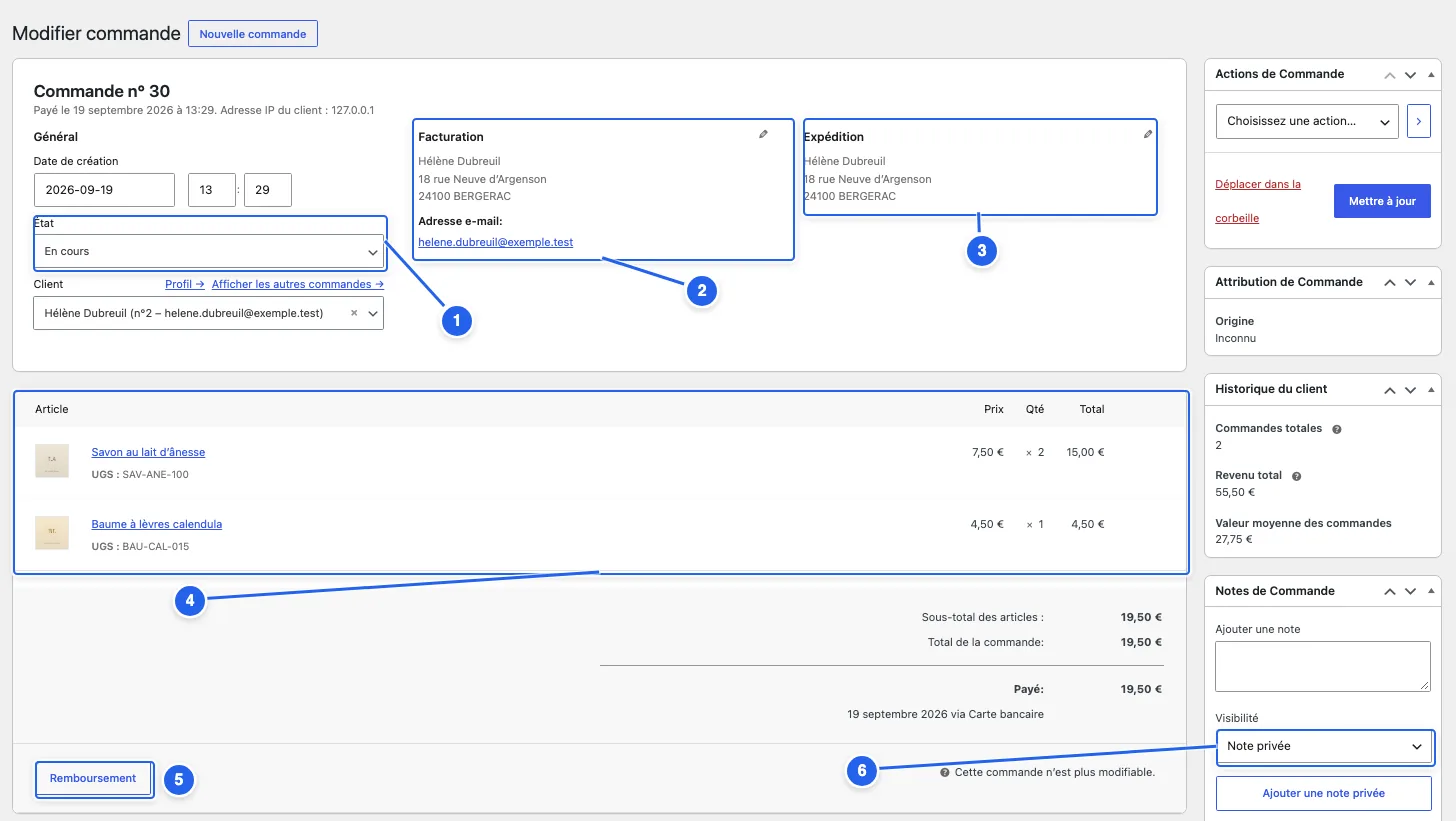
- Notification : vous recevez l'email "Nouvelle commande" ; elle apparaît "En cours" (déjà payée).
- Ouvrez la commande : produits, quantités, adresse de livraison, moyen de paiement : tout y est.
- Préparez et expédiez : ajoutez le numéro de suivi dans les "Notes de commande", en réglant la "Visibilité" sur "Note publique envoyée au client" : elle lui est envoyée par email. Les notes privées, elles, restent internes.
- Passez le statut à "Terminée" : le client reçoit l'email de confirmation d'expédition.
Rembourser
Dans la commande, bouton "Remboursement" : il n'envoie rien, il ouvre un panneau de saisie. Vous remboursez ligne par ligne (la quantité rendue, son total se calcule tout seul), vous pouvez cocher "Restocker les articles remboursés" et laisser un motif. Si votre passerelle sait rembourser, un bouton "Rembourser via Stripe/PayPal" renvoie l'argent automatiquement vers la carte du client. Sinon, "Rembourser manuellement" ne fait qu'enregistrer l'opération : à vous de rendre l'argent par ailleurs.
Les codes promo
Les codes promo se créent dans Marketing → Codes promo. Un bon code promo est un code encadré : montant, durée, conditions.
- Ajouter un code promo : le champ du haut n'est pas un titre, c'est le code lui-même, celui que le client tapera. Court et mémorisable ("BIENVENUE10"). La casse n'a aucune importance : WooCommerce l'enregistre en minuscules et accepte les majuscules au panier.
- Type et montant : attention, le type proposé par défaut est "Remise panier fixe", c'est-à-dire une remise en euros. Pour un pourcentage, il faut choisir "Remise en pourcentage" dans la liste. Le troisième type, "Remise produit fixe", retire un montant par article. Option "Autoriser la livraison gratuite" si voulu.
- Restriction d'usage : dépense minimale, produits ou catégories concernés (ou exclus), exclusion des produits déjà en promo.
- Limites d'utilisation : nombre total d'utilisations et "Limite d'utilisation par utilisateur" (1, en général). Et une date d'expiration : toujours.
- Testez-le : passez une commande fictive jusqu'au panier pour vérifier le calcul.
Un "-20 %" sans date d'expiration ni limite d'usage circule vite (forums, Dealabs…) et peut rogner vos marges pendant des mois. Date d'expiration + limite d'utilisation par utilisateur + dépense minimale : les trois garde-fous systématiques.
Les emails de la boutique
WooCommerce envoie des emails automatiques à chaque étape. Ils sont votre service client silencieux, vérifiez qu'ils partent, et qu'ils arrivent.
La liste : WooCommerce → Réglages → E-mails. Le tableau s'appelle "Notifications par e-mail" et chaque ligne s'ouvre par son bouton "Gérer". Dans la fiche, le champ à connaître s'appelle "Sujet" : laissé vide, il affiche en gris le texte que WooCommerce emploie par défaut.
| Destinataire | Déclencheur | |
|---|---|---|
| Nouvelle commande | Vous (admin) | Commande payée, vérifiez que l'adresse destinataire est la bonne |
| Commande en cours | Client | Paiement confirmé ("nous préparons votre commande") |
| Commande terminée | Client | Statut passé à "Terminée" ("votre commande est expédiée") |
| Commande remboursée | Client | Remboursement effectué |
| Nouveau compte / Réinitialisation | Client | Création de compte, mot de passe oublié |
- Personnalisation : tout se règle en bas de l'écran E-mails, et vaut pour l'ensemble des messages. Trois blocs : l'expéditeur (le nom et l'adresse qui s'afficheront chez le client), le "Modèle d'e-mail" (logo, largeur, alignement, police, texte du pied de page) et la "Palette de couleurs" (accent, arrière-plans, titres et texte).
- L'aperçu et l'e-mail de test : la colonne de droite montre le rendu sur une commande fictive, avec un sélecteur pour choisir quel e-mail prévisualiser et un bouton "Envoyer un e-mail test". Envoyez-le-vous : c'est le seul moyen de juger la présentation dans une vraie boîte de réception.
- Les jetons : les mots entre accolades comme
{site_title}sont remplacés à l'envoi par la valeur correspondante. L'aperçu ne suit pas la frappe, il se recharge à l'enregistrement : c'est là que le jeton devient le nom de votre boutique. - Délivrabilité : comme pour les formulaires : c'est le plugin WP Mail SMTP qui garantit que ces emails ne finissent pas en spam (chapitre 06).
- Le journal des emails : WooCommerce journalise les envois : en cas de litige ("je n'ai jamais reçu la confirmation"), on peut vérifier ce qui est parti, et quand.
{site_title}, enregistré, et l'aperçu qui le
remplace par le nom de la boutique.
Vidéo 2 : qui envoie, l'habillage, les couleurs, et l'e-mail de test
qu'on s'envoie à soi-même pour juger du rendu.Les rapports
Une boutique se pilote aux chiffres. Tout est dans Statistiques, le menu que WooCommerce ajoute dans la colonne de gauche (il s'appelle Analytics ou Rapports selon la version).
- Vue d'ensemble : chiffre d'affaires, nombre de commandes, panier moyen, sur la période de votre choix, comparée à la période précédente (mois vs mois précédent, ou vs même mois l'an dernier, plus juste si votre activité est saisonnière).
- Produits : vos meilleures ventes (à mettre en avant) et vos invendus (à repenser ou solder).
- Stock : les produits en stock faible ou en rupture : votre liste de réassort.
- Le trafic, lui, n'est pas là : d'où viennent les visiteurs et combien achètent : c'est l'outil de statistiques du site (voir chapitre 10).
CA de la semaine passée vs semaine précédente, commandes à traiter, produits en stock faible. Trois écrans, cinq minutes, et vous pilotez au lieu de subir.
Checklist de lancement
Avant l'ouverture (ou après un gros changement), cochez chaque ligne, cliquez pour marquer comme fait :
- Chaque produit a un prix, une photo, une description et une catégorie.
- Les produits variables affichent un prix pour chaque combinaison.
- Les stocks saisis correspondent à l'inventaire réel.
- Chaque zone de livraison a au moins une méthode, aux bons tarifs.
- La TVA a été validée avec le comptable (taux, TTC/HT, mentions).
- Le paiement est en mode réel : et testé : une vraie commande avec une vraie carte, puis remboursée.
- Tous les emails du test sont bien arrivés (les vôtres et ceux du client).
- CGV, politique de retour et de confidentialité sont publiées et accessibles depuis le footer.
- Le bandeau cookies est en place (voir chapitre 10).
- Le parcours complet a été testé sur mobile, jusqu'à la page de remerciement.
- Une sauvegarde complète du site a été faite juste après le lancement.
L'essentiel de ce chapitre
- WooCommerce = le moteur de vente ; Elementor = l'apparence ; Stripe/PayPal = l'encaissement.
- Les pages Panier / Commande / Mon compte sont vitales : on ne les supprime ni ne les remanie jamais seul.
- Produit variable : attributs "utilisés pour les variations" + un prix par variation, sinon produit indisponible.
- Stock suivi automatiquement, mais lui seul : ajustez après les ventes hors ligne.
- Commande payée = "En cours" → vous expédiez → "Terminée" (l'email part tout seul).
- Code promo : toujours date d'expiration + limite d'utilisation par utilisateur + dépense minimale.
- Clés API de paiement et tableaux de TVA : territoire prestataire/comptable, pas de modification seul.
- Une fois par mois : commande test complète, sur mobile.