
Les plugins
Que sont les plugins, lesquels équipent votre site, comment en installer un en sécurité, et lesquels éviter à tout prix pour ne pas ralentir ou casser votre site.
Ce que vous saurez faire à la fin
- Comprendre ce qu'un plugin peut apporter, et coûter, à votre site
- Évaluer la fiabilité d'un plugin en 30 secondes avant de l'installer
- Identifier le rôle de chaque plugin installé sur votre site
- Installer et activer un plugin proprement, sauvegarde à l'appui
- Reconnaître les plugins dangereux ou inutiles
Plugins : principes
Un plugin (ou "extension") est un module qui ajoute une fonctionnalité à WordPress : formulaire, SEO, cache, boutique, sauvegardes…
Trois vérités à garder en tête :
- Chaque plugin a un coût invisible. Il ajoute du code qui se charge (vitesse), une surface d'attaque (sécurité) et un risque de conflit avec les autres. Le bon site n'est pas celui qui a le plus de plugins, mais le moins possible pour le besoin réel, une quinzaine est un bon ordre de grandeur pour un site vitrine.
- Un plugin désactivé n'est pas un plugin inoffensif. Son code reste sur le serveur et peut comporter des failles. Ce qu'on n'utilise pas, on le supprime.
- Gratuit vs premium : les plugins gratuits viennent du répertoire officiel wordpress.org ; les premium (Elementor Pro…) s'achètent chez l'éditeur avec une licence annuelle qui donne droit aux mises à jour, la laisser expirer, c'est se priver des correctifs de sécurité.
Bien choisir un plugin : le contrôle en 30 secondes
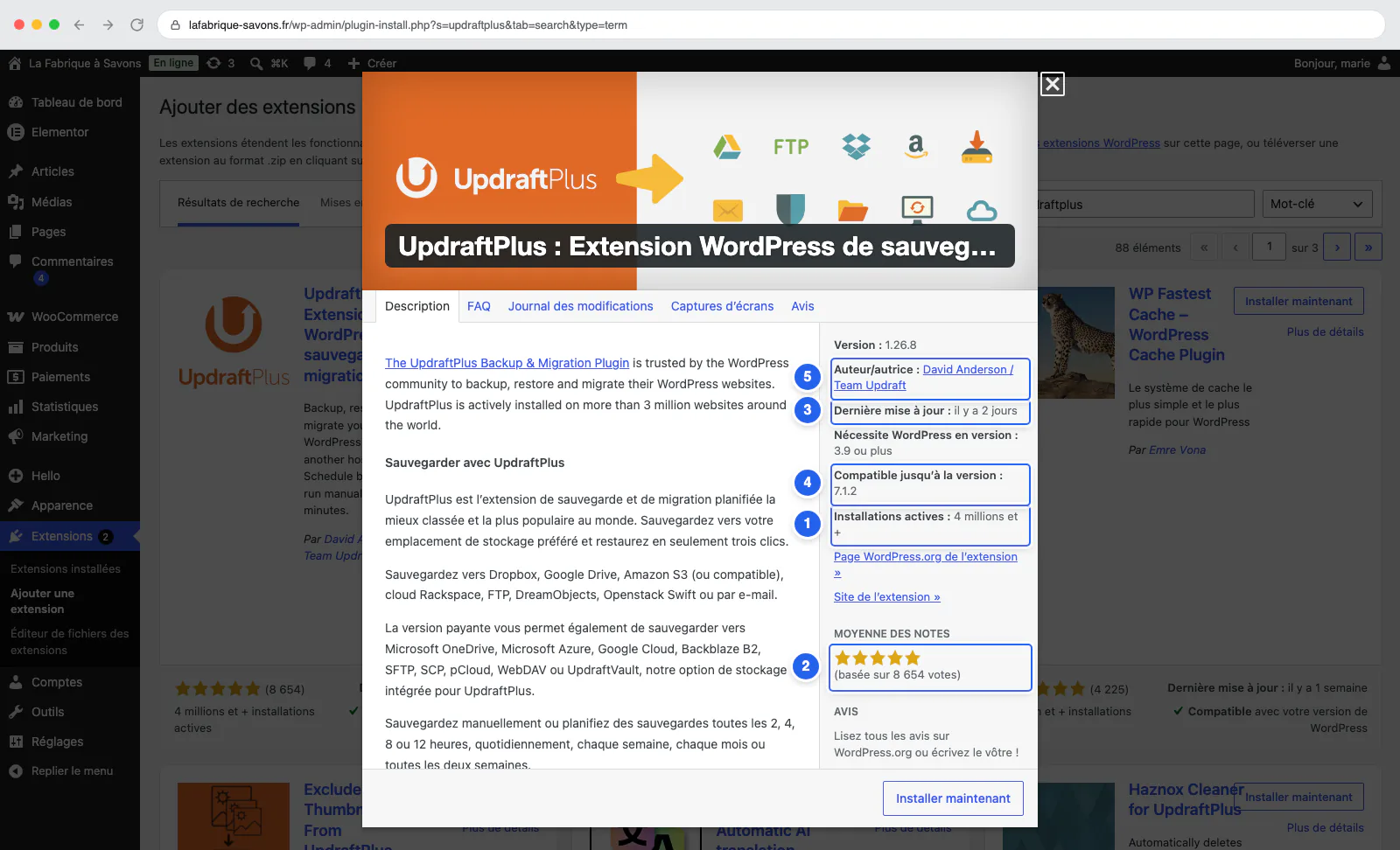
Avant d'installer quoi que ce soit, vérifiez ces 5 indicateurs sur la fiche du plugin :
- Installations actives : au-dessus de 100 000, le plugin est éprouvé. En dessous de 10 000, prudence (sauf plugin de niche recommandé par votre prestataire).
- Note moyenne : 4,5 étoiles et plus. Lisez 2-3 avis négatifs récents : ils révèlent les vrais problèmes.
- Dernière mise à jour : moins de 6 mois. Un plugin non mis à jour depuis plus d'un an est considéré abandonné.
- Compatibilité testée : la fiche indique "Compatible jusqu'à la version : 7.1.2" (ou la version WordPress en cours). Sur la carte du résultat de recherche, c'est la mention verte "Compatible avec votre version de WordPress".
- Un auteur identifiable : son nom est cliquable et mène à sa page WordPress.org, qui liste ses autres extensions. Un auteur anonyme ou sans historique, c'est un plugin qu'on n'installe pas.
La stack recommandée BrandID
Les familles de plugins qui équipent un site BrandID type. Votre site n'a pas nécessairement tous ceux-là, mais chaque besoin est couvert par un seul plugin, jamais deux.
| Besoin | Plugin type | Ce qu'il fait |
|---|---|---|
| Construction de pages | Elementor + Elementor Pro | Le constructeur visuel, chapitre 07 |
| SEO | Rank Math ou Yoast SEO | Titres/descriptions Google, sitemap, analyse de contenu |
| Cache / performance | WP Rocket ou LiteSpeed Cache | Pages pré-calculées, fichiers optimisés → site rapide |
| Optimisation d'images | Imagify ou ShortPixel | Compression et conversion WebP/AVIF automatiques à l'upload |
| Sauvegardes | UpdraftPlus | Sauvegardes programmées vers un stockage externe (Drive, Dropbox…) |
| Sécurité | Wordfence ou Solid Security | Pare-feu, scan de fichiers, limitation des tentatives de connexion |
| RGPD / cookies | Complianz ou Axeptio | Bandeau de consentement conforme, blocage des cookies avant accord |
| Emails fiables | WP Mail SMTP | Fait passer les emails du site (formulaires, commandes) par un vrai serveur d'envoi, fini les emails perdus en spam |
| SVG sécurisés | Safe SVG | Autorise l'upload de logos SVG en les nettoyant |
| Boutique E-com | WooCommerce + passerelles (Stripe, PayPal) | La boutique complète, chapitre 08 |
Les extensions en lien ont chacune leur fiche, avec photo et vidéo, dans l'annexe Les extensions en détail.
Deux plugins de cache, deux plugins SEO ou deux plugins de sécurité actifs en même temps ne font pas le travail deux fois mieux : ils entrent en conflit et dégradent le site. Avant d'installer, vérifiez qu'aucun plugin existant ne couvre déjà le besoin.
Installer un plugin, pas à pas
- Sauvegardez le site (ou vérifiez qu'une sauvegarde récente existe). C'est le filet si le nouveau plugin fait des siennes.
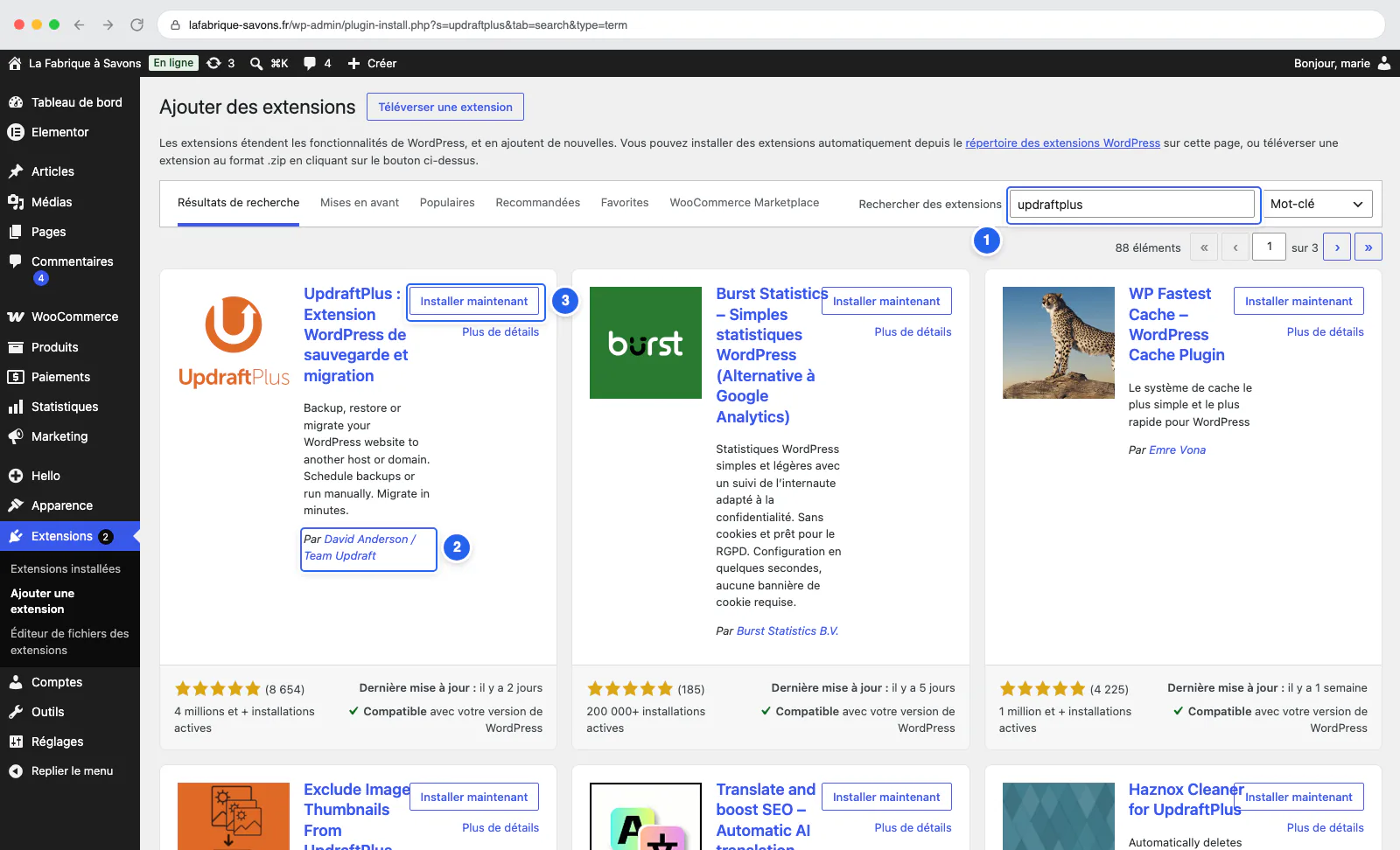
- Extensions → Ajouter une extension.
- Cherchez le plugin par son nom exact dans le champ de recherche (en haut à droite). Attention aux imitations : vérifiez l'auteur.
- Faites le contrôle en 30 secondes (section précédente).
- Cliquez "Installer maintenant", puis "Activer".
- Configurez-le : la plupart des plugins ajoutent une entrée dans le menu latéral ou dans Réglages, souvent avec un assistant de démarrage.
- Vérifiez le site public : parcourez 2-3 pages clés (accueil, contact, une page produit) pour confirmer que rien n'a bougé.
Plugin premium : installation par fichier zip
- Téléchargez le fichier
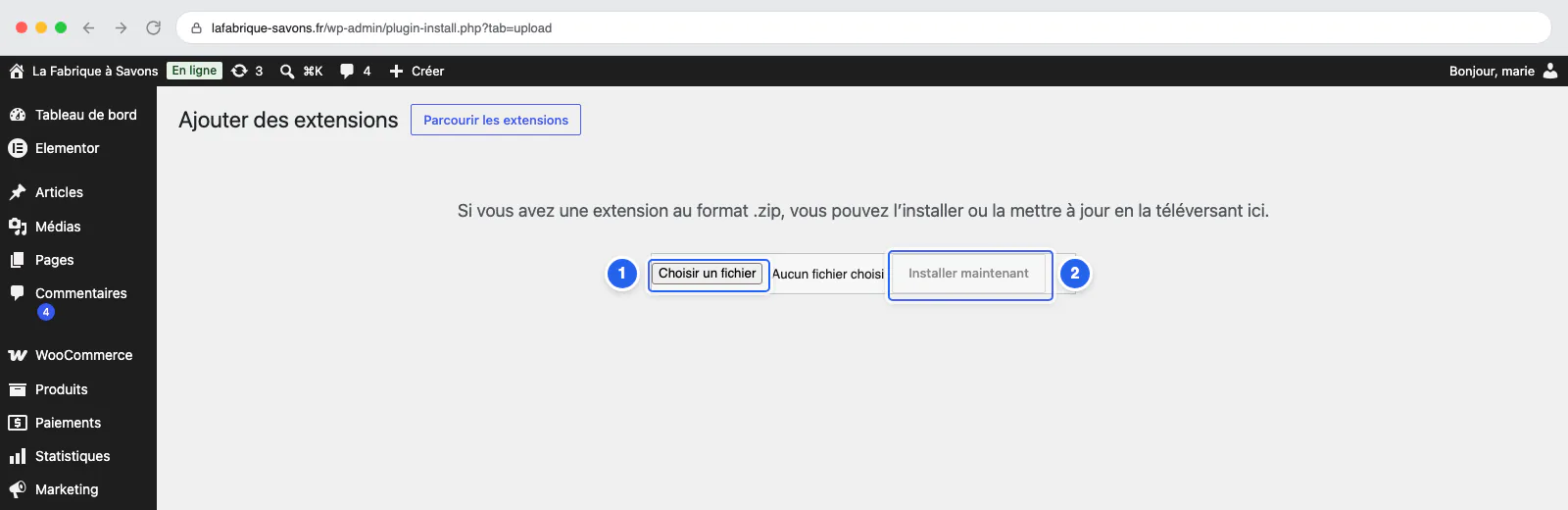
.zipdepuis votre compte chez l'éditeur (ex. elementor.com). - Extensions → Ajouter une extension → Téléverser une extension (bouton en haut).
- Sélectionnez le zip, cliquez "Installer maintenant" puis "Activer".
- Renseignez la clé de licence dans les réglages du plugin pour activer les mises à jour automatiques.
Erreurs fréquentes
- "Le lien 'Installer' est absent" → votre compte n'est pas administrateur, ou l'installation de plugins est verrouillée sur votre site (choix du prestataire, contactez-le).
- "Le site est devenu tout blanc après activation" → conflit de plugin. Pas de panique : contactez votre prestataire, qui désactivera le plugin par FTP en quelques minutes.
- "Je ne trouve pas les réglages du plugin" → cherchez dans le menu latéral tout en bas, dans Réglages, ou dans la liste Extensions (lien "Réglages" sous le nom du plugin).
Les plugins à éviter
Un plugin premium proposé gratuitement sur un site tiers ("Elementor Pro gratuit crack") est un plugin piraté et très probablement infecté. C'est la première cause de sites WordPress compromis : portes dérobées, spam, redirections malveillantes. Le nettoyage coûte toujours plus cher que la licence économisée.
- Les plugins abandonnés : pas de mise à jour depuis plus d'un an : failles jamais corrigées.
- Les doublons de fonction : un deuxième plugin de cache, de SEO ou de sécurité (conflits garantis).
- Les usines à gaz "tout-en-un" qui promettent 40 fonctionnalités : ils chargent tout, partout, tout le temps.
- Les constructeurs de pages concurrents (Divi, WPBakery…) sur un site Elementor : incompatibles entre eux, ils rendent les contenus illisibles si on les mélange.
- Les plugins "optimiseurs magiques" promettant un score 100/100 en un clic : au mieux inutiles, au pire ils cassent l'affichage.
Désactiver, supprimer, gérer les licences
Désactiver vs supprimer
| Action | Effet | Quand |
|---|---|---|
| Désactiver | Le plugin cesse de fonctionner, ses réglages sont conservés, son code reste sur le serveur | Test de diagnostic, pause temporaire |
| Supprimer | Code effacé du serveur. Si le plugin prévoit son propre nettoyage, ses données partent avec — WordPress vous prévient alors avant d'effacer | Dès qu'un plugin ne sert plus, ne collectionnez pas les plugins désactivés |
Sur votre site en production, chaque plugin actif a une raison d'être. Désactiver "pour voir" un plugin de cache, de sécurité ou Elementor peut casser l'affichage ou ouvrir une faille. En cas de doute sur l'utilité d'un plugin : demandez à votre prestataire avant.
Le suivi des licences premium
Tenez (ou demandez à votre prestataire) la liste de vos licences : plugin, éditeur, date de renouvellement, qui paie. Une licence expirée = plus de mises à jour = faille de sécurité en sursis. C'est typiquement ce que couvre un contrat de maintenance.
L'essentiel de ce chapitre
- Chaque plugin coûte en vitesse, sécurité et risque de conflit : le minimum nécessaire, rien de plus.
- Avant d'installer : installations actives, note, dernière MAJ, compatibilité, auteur — 30 secondes de contrôle.
- Un besoin = un plugin. Jamais deux caches, deux SEO ou deux sécurités.
- Installation : sauvegarde → installer → activer → configurer → vérifier le site public.
- Plugins piratés ("nulled") : jamais. Plugins abandonnés ou inutilisés : on supprime.
- Les licences premium se renouvellent chaque année, elles paient vos correctifs de sécurité.