
Les thèmes
Comprendre ce qu'est un thème, pourquoi votre site utilise Hello Elementor, où se règlent réellement les styles, et pourquoi votre "thème enfant" protège le site lors des mises à jour.
Ce que vous saurez faire à la fin
- Expliquer ce qu'un thème contrôle (et ne contrôle pas) sur votre site
- Comprendre pourquoi votre site utilise le thème Hello Elementor
- Installer un thème proprement, et savoir pourquoi vous ne devriez presque jamais en changer
- Savoir où se règlent réellement couleurs et polices sur un site Elementor
- Comprendre le rôle du thème enfant installé sur votre site
Comprendre les thèmes
Le thème est la couche "habillage" de votre site : il détermine l'apparence par défaut de tout ce qui s'affiche.
Points clés :
- Un seul thème actif à la fois. Vous pouvez en avoir plusieurs installés, mais un seul habille le site.
- Changer de thème ne supprime pas vos contenus (textes, images, produits restent), mais change potentiellement toute la mise en forme, c'est une opération de refonte, pas un clic anodin.
- Le thème n'est pas la mise en page. Sur votre site, les pages sont dessinées avec Elementor : le thème ne fournit qu'une base minimale.
Les deux familles de thèmes en 2026
| Famille | Principe | Exemples |
|---|---|---|
| Thèmes classiques | Structure définie par le thème, personnalisation via ses options et/ou un constructeur (Elementor) | Hello Elementor (votre cas), Astra, GeneratePress |
| Thèmes blocs (FSE) | Full Site Editing : tout le site (en-tête, pied de page compris) s'édite avec l'éditeur de blocs natif de WordPress | Twenty Twenty-Five, Ollie |
Les thèmes blocs sont la direction long terme de WordPress, mais l'écosystème Elementor reste massivement sur les thèmes classiques légers. Les deux approches sont pérennes, ne vous laissez pas convaincre qu'il "faut" migrer.
Pourquoi votre site utilise Hello Elementor
Hello Elementor est le thème officiel d'Elementor, utilisé sur des millions de sites. Sa philosophie : en faire le moins possible.
Ultra-léger
Quelques Ko à peine, aucun style superflu à charger ni à combattre. Idéal pour la vitesse.
Toile vierge
Il n'impose rien : 100 % du design vient d'Elementor. Pas de conflit entre "styles du thème" et "styles Elementor".
Maintenu par Elementor
Compatibilité garantie à chaque mise à jour d'Elementor, thème et constructeur évoluent ensemble.
Ne cherchez pas les réglages de design dans le thème : sur votre site, tout se passe dans Elementor (Réglages du site, Constructeur de thème). Le thème n'est qu'une fondation invisible. C'est le sujet de la section suivante.
Installer un thème
Vous n'aurez normalement jamais à le faire, votre thème est installé et configuré. Pour la culture (ou un site de test) :
- Apparence → Thèmes → Ajouter un thème
- Recherchez le thème par son nom (ex. "Hello Elementor") dans le répertoire officiel.
- Cliquez "Installer", puis "Activer". L'installation sans activation est possible : le thème attend sagement.
- Pour un thème acheté (fichier
.zip) : Téléverser un thème → Choisir le fichier → Installer.
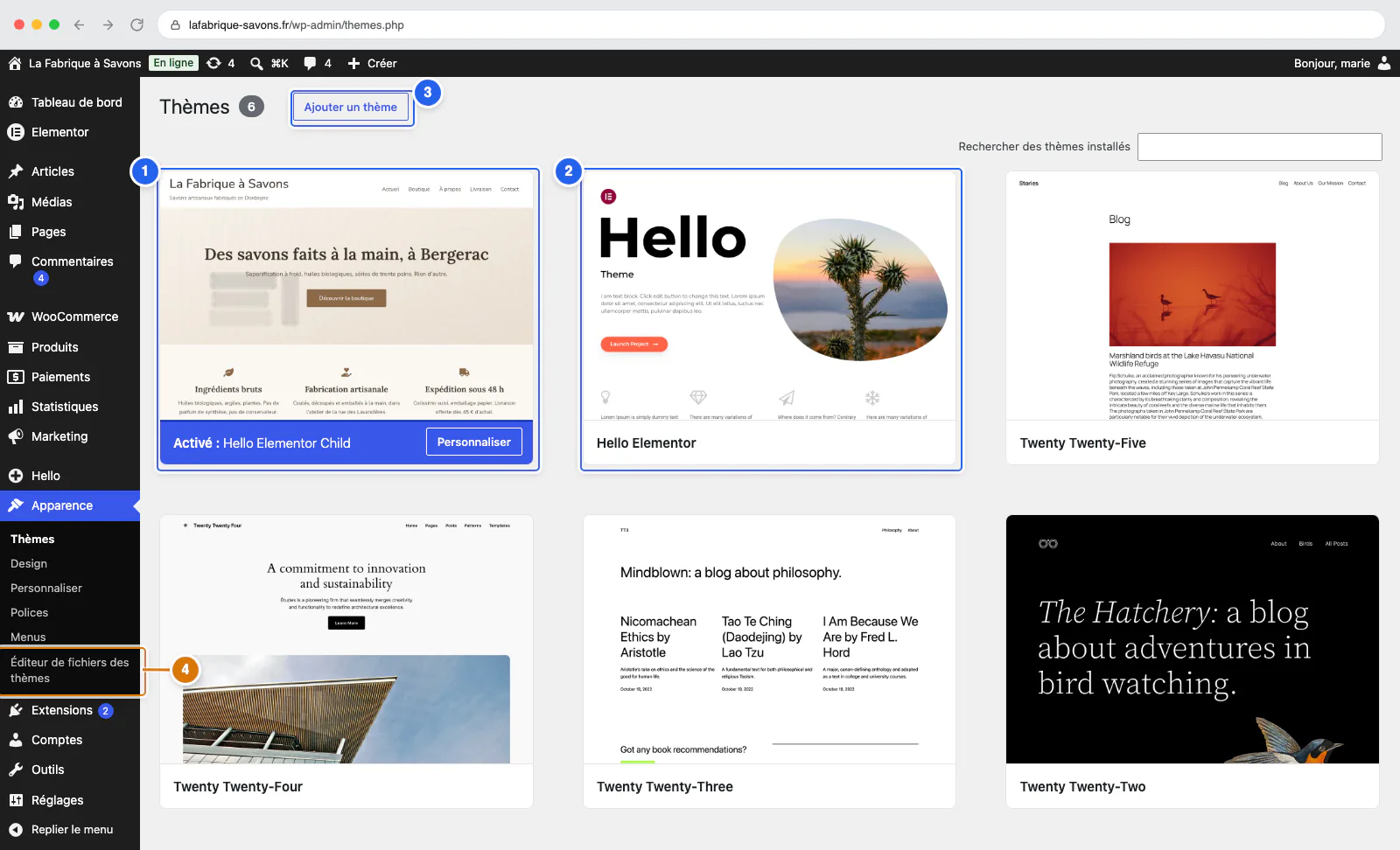
① Gardez toujours un thème par défaut installé (Twenty Twenty-Five par exemple) en plus du thème actif : WordPress s'y rabattra automatiquement si le thème principal plante. ② Supprimez les autres thèmes inutilisés : chaque thème installé, même inactif, doit être mis à jour (sécurité).
Où se règlent réellement les styles de votre site
"Je veux changer la couleur des boutons / la police des titres", voici où chercher, dans l'ordre.
| Vous voulez changer… | Où ça se règle |
|---|---|
| Couleurs et polices globales du site | Elementor → Réglages du site → Couleurs globales / Polices globales (chapitre 07) |
| Un élément précis d'une page (un titre, un bouton…) | La page ouverte dans Elementor, onglet Style de l'élément |
| L'en-tête / le pied de page | Elementor → Constructeur de thème (Pro) |
| Logo et favicon (identité du site) | Elementor → Réglages du site → Identité du site : ou Apparence → Personnaliser sur un site sans Elementor |
| Réglages propres au thème Hello | Menu Hello dans l'admin (liens d'en-tête/pied de page de secours, réglages du thème) |
Changez toujours une couleur ou une police au niveau global (Réglages du site) plutôt qu'élément par élément. Un changement global se répercute partout d'un coup, et votre site reste cohérent. Si un élément ne suit pas le changement global, c'est qu'il a reçu un style "manuel" qui l'écrase, signe qu'il faudra le nettoyer.
Le thème enfant (child theme)
Le concept qui protège les personnalisations en code, à connaître pour comprendre votre prestataire, pas pour le manipuler.
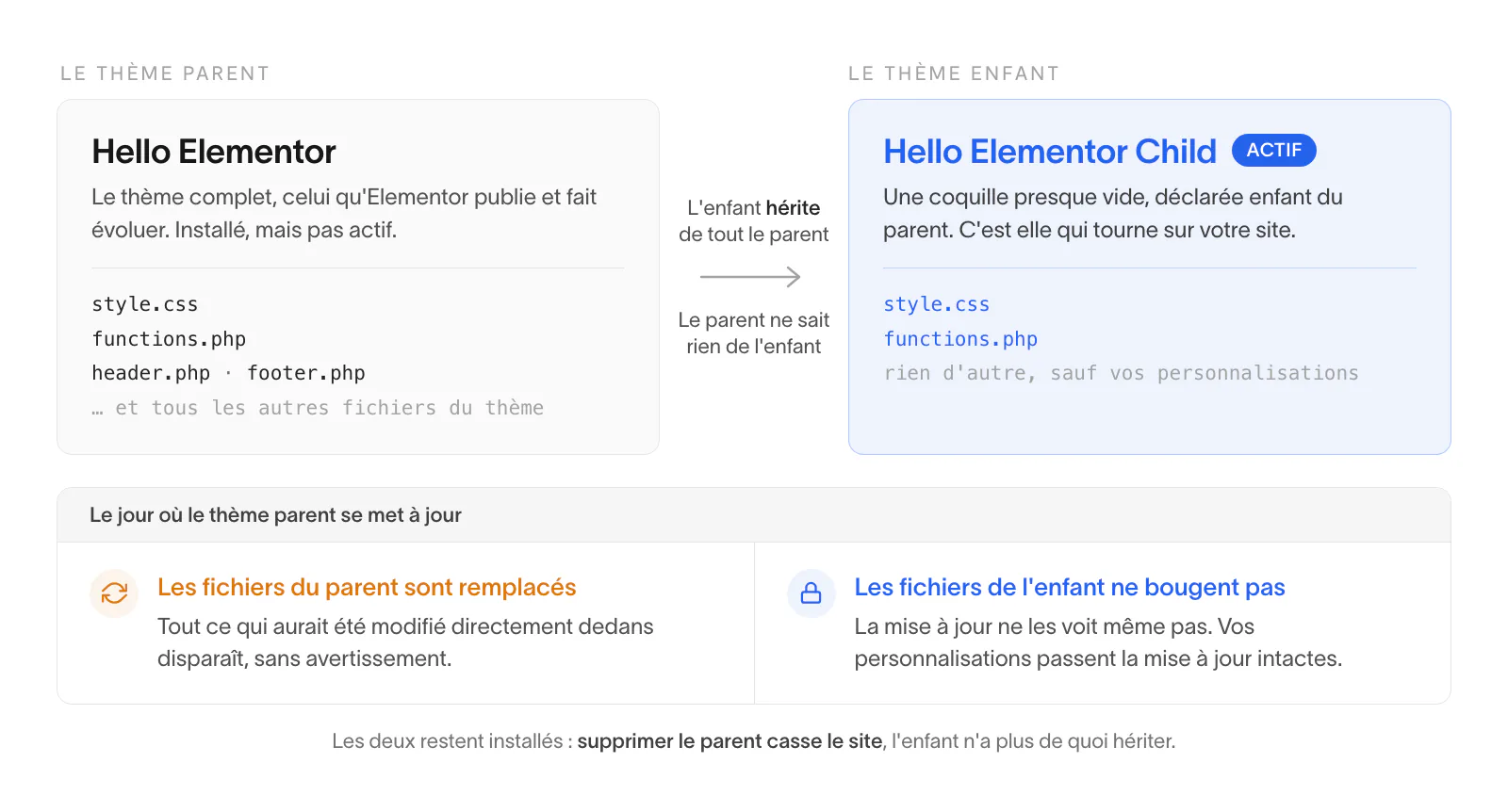
Quand une mise à jour du thème arrive, elle remplace tous ses fichiers. Si quelqu'un a modifié directement ces fichiers (code PHP, CSS), ces modifications sont perdues. La solution : le thème enfant.
- Un thème enfant est une coquille quasi vide déclarée comme "enfant" du thème principal (le parent).
- Il hérite de tout le comportement du parent, mais ses propres fichiers ne sont jamais touchés par les mises à jour.
- Toutes les personnalisations de code se mettent dans l'enfant : le parent peut se mettre à jour sereinement.
Votre site utilise un thème enfant
Chez BrandID, votre site est systématiquement livré avec un thème enfant (« Hello Elementor Child », actif dans Apparence → Thèmes), même quand tout le design est fait via Elementor. C'est un filet de sécurité posé d'avance : le jour où une personnalisation de code (fonction PHP, CSS sur mesure) est ajoutée, elle a déjà sa place et survit aux mises à jour du thème parent.
Vous verrez deux thèmes "Hello" dans Apparence → Thèmes : l'enfant (actif) et le parent (installé). Les deux doivent rester installés : supprimer le parent casse le site. Seul le parent reçoit des mises à jour, c'est normal.
Ce qu'il ne faut jamais faire
Apparence → Éditeur de fichiers des thèmes (et son équivalent pour les extensions) permet de modifier le code PHP en direct sur le site en production. Une virgule mal placée = site entièrement planté, admin comprise, récupérable uniquement par FTP. Même les professionnels ne l'utilisent pas. Si un tutoriel YouTube vous y envoie, fermez le tutoriel.
- Ne changez pas de thème "pour essayer" sur le site en production, l'aperçu ne montre pas tout, et certains réglages ne survivent pas à l'aller-retour.
- Ne supprimez pas le thème parent : votre thème enfant en dépend.
- N'installez pas de thème "nulled" (premium piraté gratuit) : c'est le vecteur n°1 d'infection de sites WordPress.
L'essentiel de ce chapitre
- Le thème = l'habillage de base. Un seul actif ; en changer est une refonte, pas un réglage.
- Votre site utilise Hello Elementor : ultra-léger, toile vierge, tout le design vit dans Elementor.
- Couleurs, polices, en-tête : cherchez dans Elementor → Réglages du site / Constructeur de thème, pas dans le thème.
- Changez les styles au niveau global d'abord, élément par élément en dernier recours.
- Thème enfant = protection des personnalisations code contre les mises à jour. Parent + enfant restent installés ensemble.
- L'éditeur de fichiers des thèmes ne se touche jamais. Un thème par défaut reste installé en secours.