
Au quotidien
Les gestes que vous ferez 90 % du temps : modifier un texte, changer une image, publier un article, vider le cache. Pas à pas, avec captures et erreurs fréquentes à éviter.
Ce que vous saurez faire à la fin
- Modifier en toute autonomie un texte, un lien ou une image sur n'importe quelle page de votre site
- Créer une nouvelle page et l'ajouter au menu de navigation
- Rédiger et publier un article de blog correctement référencé (SEO)
- Vider tous les caches quand un changement ne s'affiche pas
- Suivre une checklist solide avant chaque publication importante
- Réagir calmement aux 6 situations les plus courantes (page blanche, 404, modification disparue…)
Le vocabulaire de base Débutants
Avant d'entrer dans les manipulations, voici les 8 mots que vous croiserez en boucle. Une bonne fois pour toutes.
| Mot | Ce que c'est | Où le voir |
|---|---|---|
| Front | Le site tel que vos visiteurs le voient | monsite.fr |
| Back-office / Admin | L'espace de gestion où vous modifiez le site | monsite.fr/wp-admin |
| Barre d'admin | Le bandeau noir en haut, visible quand vous êtes connecté | En haut de toutes les pages quand vous êtes loggé |
| Tableau de bord | La page d'accueil de l'admin avec les stats | Premier écran après connexion |
| Éditeur | L'interface dans laquelle vous modifiez une page | Quand vous cliquez "Modifier" |
| Elementor | Le constructeur visuel (glisser-déposer) avec lequel toutes vos pages et vos articles sont construits | S'ouvre quand vous cliquez "Modifier avec Elementor" |
| Brouillon / Publier | État de la page (privée ou visible publiquement) | Sidebar de droite quand vous éditez |
Quand on dit "je vais sur le front", ça veut dire qu'on va voir le site comme un visiteur normal. Quand on dit "je passe en back-office", on retourne dans l'espace de gestion. C'est juste ça.
Modifier un texte sur une page Débutants
Toutes vos pages et vos articles sont construits avec Elementor, le constructeur visuel. La méthode la plus rapide pour changer un texte : cliquer directement dessus depuis le site public.
Le plus rapide : éditer en cliquant depuis le site public
- Connectez-vous à l'admin (
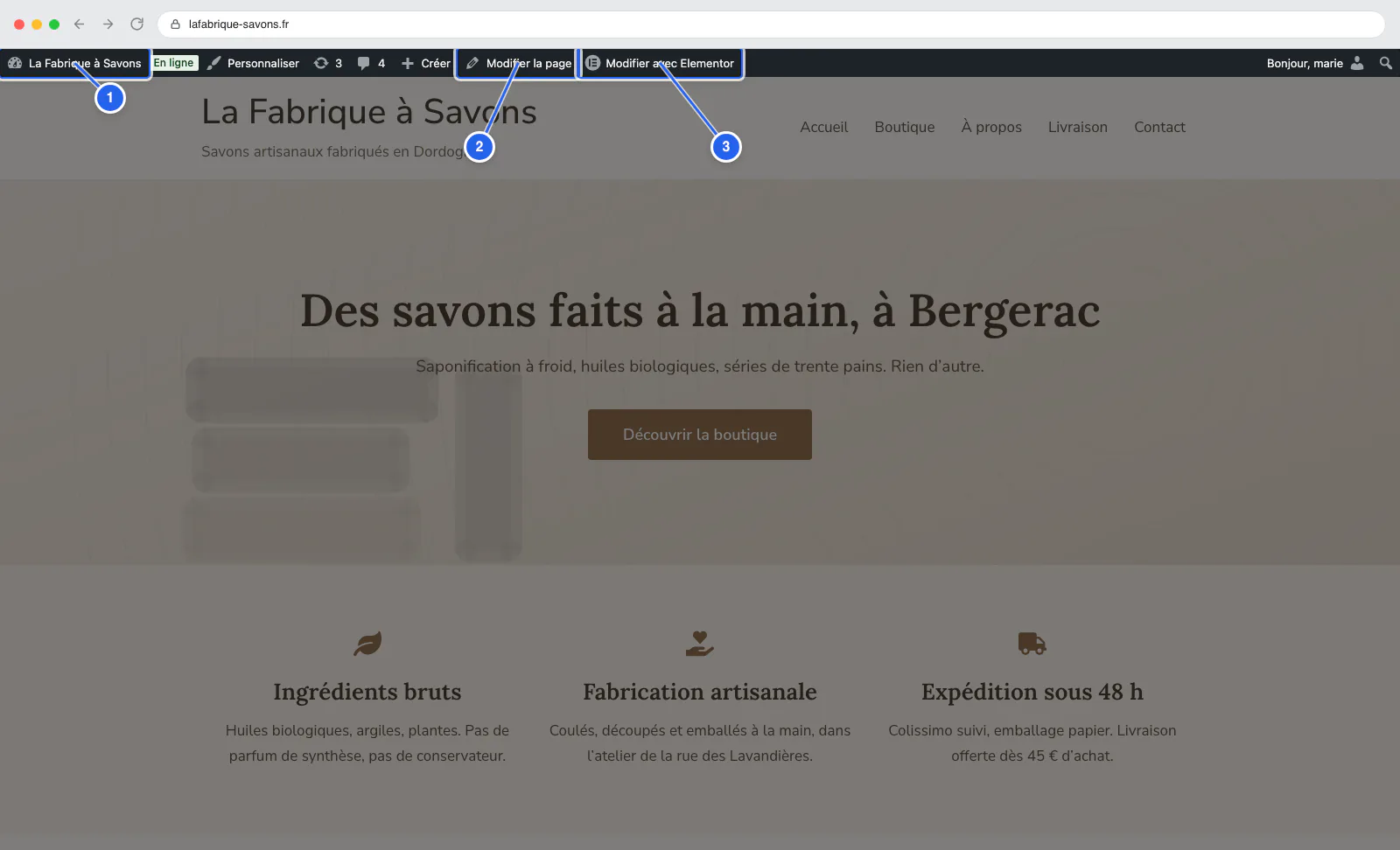
monsite.fr/wp-admin). - Allez sur le site public en cliquant sur le nom du site dans la barre d'admin noire (en haut à gauche).
- Naviguez jusqu'à la page à modifier comme un visiteur normal.
- Dans la barre d'admin toujours visible en haut, cliquez "Modifier avec Elementor".
- Vous arrivez directement dans l'éditeur Elementor de cette page précise.
Modifier le texte dans Elementor
Vous reconnaîtrez Elementor à son interface : panneau gauche avec des widgets, canvas central avec votre page, fond gris autour.
- Double-cliquez sur le texte à modifier, directement dans la page : il devient éditable, comme dans un document.
- Modifiez-le (taper, corriger, coller). Besoin de plus de réglages ? Le panneau de gauche affiche les options de l'élément sélectionné.
- Cliquez "Publier" en haut à droite de l'écran pour mettre la modification en ligne.
Votre site utilise l'Editor V4 d'Elementor : le bouton "Publier" est toujours en haut à droite de l'écran, et l'édition de texte se fait directement dans la page (double-clic, comme dans un document). Un clic sur "Publier" met vos changements en ligne. Tout l'éditeur est détaillé au chapitre 07.
Si vous quittez l'éditeur sans cliquer "Publier", vos modifications sont perdues. Elementor vous prévient généralement avec une alerte, mais pas toujours. Le réflexe : après chaque modification importante → Publier, même si vous comptez en faire d'autres dans la foulée.
Erreurs fréquentes
- "J'ai modifié mais rien n'a changé sur le site" → vous avez oublié de cliquer "Publier", ou c'est un problème de cache (voir section Vider le cache).
- "Le texte que je tape est tout en gras" → vous avez probablement collé du texte avec sa mise en forme. Utilisez Cmd+Shift+V (Mac) ou Ctrl+Shift+V (PC) pour coller en texte brut.
- "Je ne trouve plus le bouton pour enregistrer" → c'est "Publier", en haut à droite de l'écran.
Changer une image Débutants
Étape 1 : préparer l'image (avant tout)
Avant de remplacer, vérifiez votre image. C'est l'étape qu'on oublie le plus souvent, et c'est elle qui ralentit le plus les sites WordPress.
- Format :
JPGouWebPpour les photos,PNGpour les visuels avec transparence,SVGpour les logos. - Poids : moins de 300 Ko pour une photo standard, idéalement 100 Ko. Compressez avec squoosh.app (gratuit, dans le navigateur) avant l'upload.
- Largeur : 2000 pixels maximum suffisent largement. Au-delà c'est de la bande passante perdue.
- Nom du fichier : descriptif et sans accent (
boulangerie-bergerac.jpgau lieu deIMG_1234.jpg). Google et l'accessibilité lisent ce nom.
Le format .webp divise le poids d'une photo par 2 ou 3 sans perte visible. Squoosh permet de convertir en un clic. WordPress le supporte nativement, tout comme l'.avif, encore plus léger.
Étape 2 : remplacer l'image dans Elementor
- Cliquez sur l'image dans le canvas : son panneau d'édition s'ouvre à gauche.
- Dans le panneau gauche, sous "Choisir une image", cliquez sur la vignette actuelle.
- La médiathèque WordPress s'ouvre sur l'onglet "Téléverser des fichiers". Pour une image déjà en ligne, passez à l'onglet "Médiathèque".
- Renseignez le texte alternatif dans le panneau de droite de la médiathèque : description courte de l'image, pour le SEO et l'accessibilité.
- Cliquez "Sélectionner" en bas à droite de la médiathèque.
- Cliquez "Publier" en haut à droite de l'écran.
Saisissez systématiquement une description courte de l'image (ex. "Vitrine de la boulangerie L'Épi de Bergerac"). C'est ce que lit Google pour comprendre l'image, et ce qu'entendent les personnes utilisant un lecteur d'écran. Pas besoin de "Photo de…", Google sait déjà que c'est une image.
Erreurs fréquentes
- L'image apparaît floue ou pixelisée → elle est trop petite. Uploadez une version d'au moins 1200 px de large.
- La page met 10 secondes à charger après l'ajout → l'image est trop lourde. Repassez par squoosh.app avant.
- L'ancienne image apparaît encore → cache navigateur, faites Cmd+Shift+R (Mac) / Ctrl+F5 (PC).
- Mon SVG est refusé → WordPress bloque les SVG par défaut pour des raisons de sécurité. Demandez à votre prestataire d'activer le plugin "Safe SVG".
Modifier ou ajouter un lien Débutants
Ajouter ou modifier un lien dans Elementor
- Sur un bouton : cliquez dessus dans le canvas → onglet Contenu → champ "Lien".
- Sur un texte : sélectionnez le mot ou groupe de mots dans le canvas, cliquez l'icône lien dans la barre flottante.
- Sur une image : cliquez l'image → panneau gauche → champ "Lien".
- Dans le champ "Lien", tapez l'URL, ou tapez le nom d'une page existante pour la retrouver automatiquement.
- Pour ouvrir dans un nouvel onglet : icône engrenage à côté du champ → cochez "Ouvrir dans une nouvelle fenêtre".
Les 4 types de liens possibles
| Type | Format | Exemple d'usage |
|---|---|---|
| URL classique | https://exemple.fr |
Renvoyer vers un autre site |
mailto:contact@monsite.fr |
Ouvre la messagerie du visiteur | |
| Téléphone | tel:+33555000000 |
Sur mobile, appelle directement |
| Ancre interne | #section-faq |
Scroller jusqu'à une section précise de la même page |
Liens vers d'autres sites : oui, nouvel onglet (le visiteur garde votre site ouvert). Liens vers d'autres pages de votre propre site : non, même onglet (sinon ça multiplie inutilement les onglets et c'est mauvais pour le SEO).
Erreurs fréquentes
- Le lien renvoie une 404 → vérifiez l'URL caractère par caractère. Souvent un espace en début ou fin.
- Le lien email ne fonctionne pas → assurez-vous d'avoir bien
mailto:en préfixe (avec les deux-points). - Le bouton ne renvoie nulle part → dans Elementor, le champ "Lien" est parfois caché sous un sous-onglet. Cherchez bien.
Créer une nouvelle page Débutants
Pour ajouter une rubrique au site (ex. "Nos partenaires", "Recrutement", "Événements"). Une page n'est pas un article : voir la différence dans le chapitre 03.
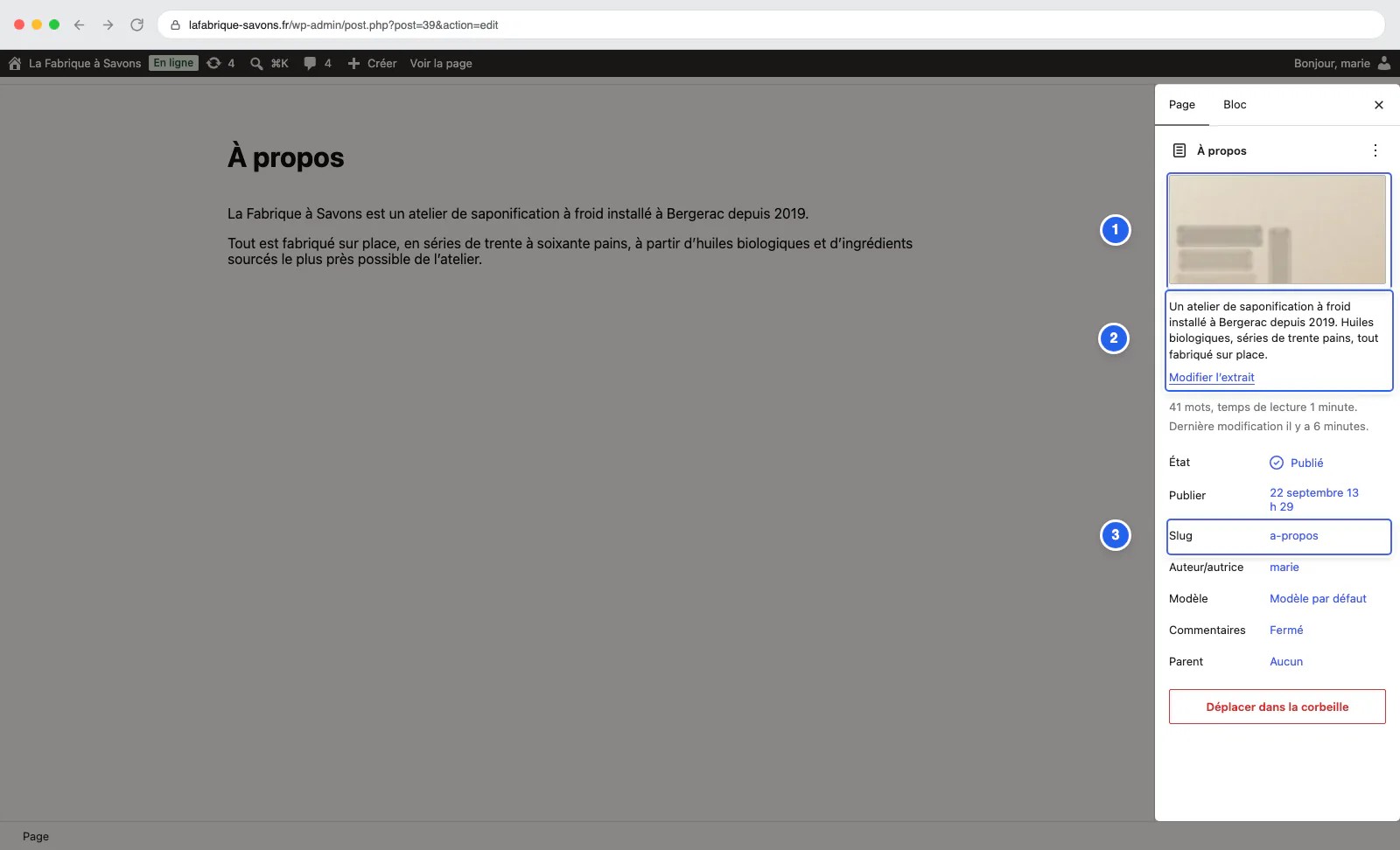
- Menu latéral admin → Pages → Ajouter une page.
- Saisissez le titre en haut. Il deviendra automatiquement l'URL (ex. "Nos partenaires" →
/nos-partenaires). - Dans la colonne de droite de l'écran WordPress, réglez avant de basculer sur Elementor : le "Slug" (la fin de l'URL, sans accent ni majuscule) et l'image mise en avant (utile pour le partage sur les réseaux sociaux et certains thèmes).
- Cliquez "Modifier avec Elementor". Astuce : ne partez pas d'une page blanche, dupliquez une page similaire via Modèles → Modèles enregistrés, ou importez un modèle depuis la bibliothèque Elementor.
- Composez le contenu en glissant les widgets depuis le panneau de gauche (titre, texte, image, bouton…).
- Cliquez "Publier" en haut à droite de l'écran.
- Confirmez la visibilité publique si une fenêtre s'ouvre.
Une page créée n'est pas automatiquement ajoutée au menu de navigation de votre site. Pour la rendre accessible aux visiteurs : Apparence → Menus → ajoutez la page au menu approprié et cliquez "Enregistrer le menu".
Quand utiliser une page vs un article ?
Page
Contenu permanent (À propos, Contact, Services, Mentions légales).
Article
Contenu daté qui s'empile (actualités, blog, tutos, événements passés).
Erreurs fréquentes
- "Ma page n'apparaît nulle part" → c'est normal, il faut l'ajouter au menu (Apparence → Menus).
- "L'URL contient des accents bizarres" → modifiez le permalien sans accent :
/a-proposet pas/à-propos. - "La page est publiée mais affiche du vide" → vérifiez que vous avez bien ajouté du contenu, pas juste un titre. Vérifiez aussi le template choisi.
Publier un article de blog Débutants
- Articles → Ajouter dans le menu latéral.
- Titre en haut, accrocheur, clair, mots-clés en début si possible (ex. "Boulangerie à Bergerac : nos 5 spécialités à goûter absolument").
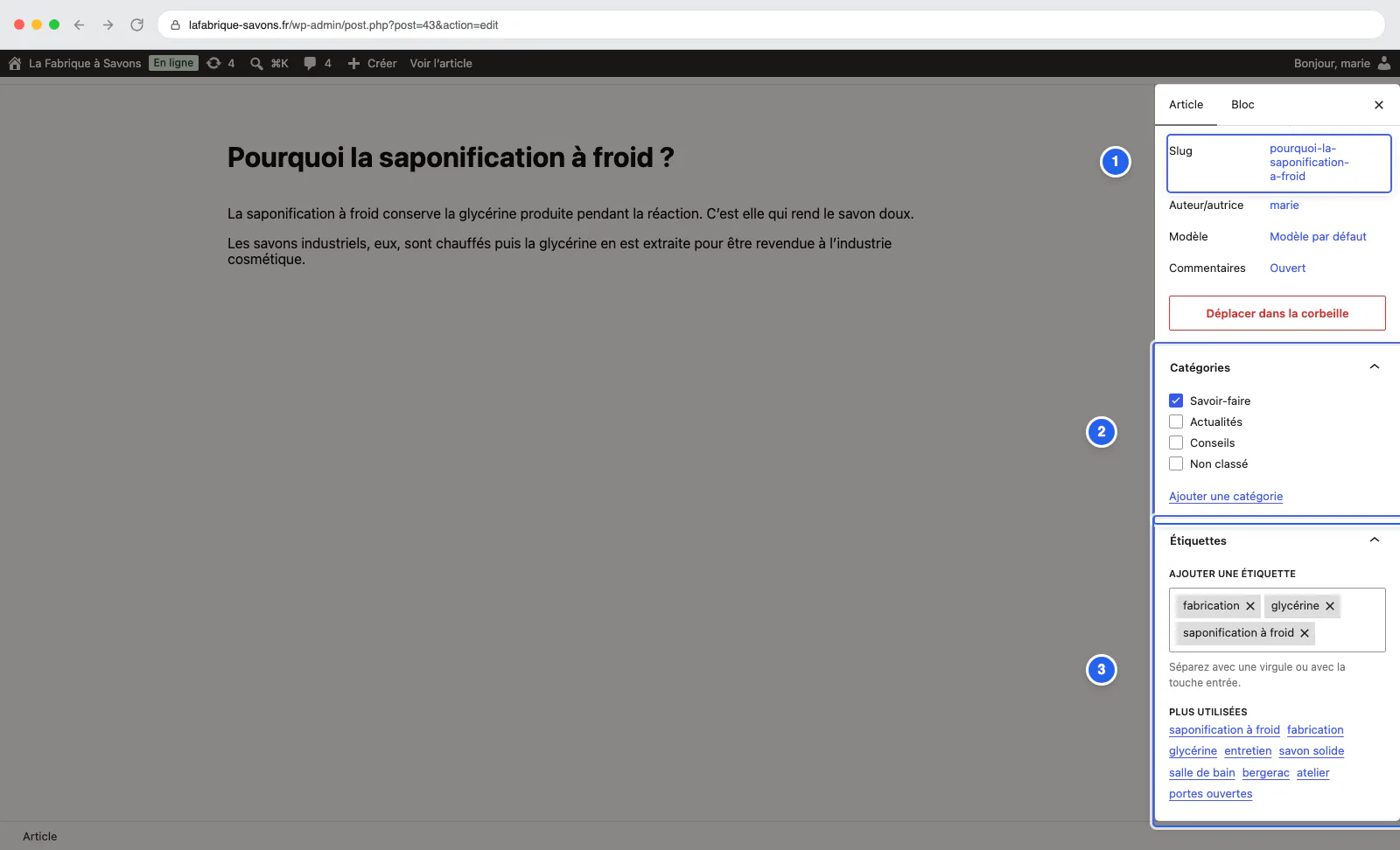
- Réglez d'abord les paramètres dans la colonne de droite de l'écran WordPress de l'article (les étapes ci-dessous), avant de basculer sur Elementor.
- Catégorie : choisissez-en une parmi celles existantes (ou créez-en une nouvelle).
- Étiquettes : 2 à 5 mots-clés transversaux (ex. bergerac, boulangerie, tradition).
- Image à la une : indispensable. C'est la vignette qui apparaît partout (liste des articles, partage Facebook, etc.).
- Extrait : résumé de 1-2 phrases, affiché sur la liste des articles.
- SEO (si plugin Rank Math / Yoast installé) :
- Titre SEO : 50-60 caractères max (ce qui s'affichera dans Google).
- Méta description : 140-160 caractères, accroche + bénéfice (le résumé sous le titre dans Google).
- Mot-clé focus : le terme principal sur lequel vous voulez être trouvé.
- Composez le corps de l'article dans Elementor : cliquez "Modifier avec Elementor", puis glissez les widgets depuis le panneau de gauche.
- Widget Titre pour les sous-titres : H2 pour les sous-titres principaux, H3 pour les sous-sous-titres.
- Widget Éditeur de texte pour les paragraphes ; aérez avec des paragraphes courts (3-4 lignes max sur écran).
- Widgets Image : insérez au moins 2-3 images pour rythmer.
- Cliquez "Publier" ou "Planifier" (pour une date future), en haut à droite de l'écran.
Planifier une publication à l'avance
Dans le panneau qui s'ouvre après un clic sur "Publier", cliquez sur la date "Immédiatement". Un calendrier se déplie : choisissez une date et une heure futures. Le bouton devient "Planifier". WordPress publiera tout seul à la date choisie, utile pour préparer du contenu de vacances ou pour étaler ses publications.
Modèle de structure d'article efficace
- Accroche (1 paragraphe) : présente le sujet et la promesse de l'article.
- H2 : Première idée + 2-3 paragraphes + 1 image.
- H2 : Deuxième idée + 2-3 paragraphes + éventuellement une liste à puces.
- H2 : Troisième idée + 2-3 paragraphes + 1 image.
- Conclusion + call to action (1 paragraphe) : "Pour aller plus loin, contactez-nous…".
Entre 600 et 1 500 mots pour un article informatif local. Plus court : Google le considérera comme superficiel. Beaucoup plus long : risque que les lecteurs décrochent. Le bon test : si vous pouvez tout dire en 600 mots, ne diluez pas.
Erreurs fréquentes
- "L'image à la une ne s'affiche pas sur Facebook" → utilisez un format 1200×630 px minimum et videz le cache du débogueur Facebook (developers.facebook.com/tools/debug).
- "Mon article ne sort pas dans Google" → 24h à 7 jours après publication, c'est normal. Vérifiez aussi qu'il est bien public (pas en privé/brouillon).
- "Le titre SEO est trop long" → 60 caractères max, sinon Google le tronque avec "…".
Vider le cache après une modification Débutants
Le cache est une mémoire qui stocke des versions pré-calculées de vos pages pour les afficher plus vite. Mais après une modification, le cache peut continuer à servir l'ancienne version pendant plusieurs minutes, d'où votre impression que "rien n'a changé".
1) cache de votre navigateur, 2) cache du site (plugin WordPress), 3) cache de votre hébergeur, 4) fichiers générés par Elementor, 5) cache CDN (Cloudflare). Selon le problème, il faut vider l'un, l'autre, ou tous.
Niveau 1 : votre navigateur (le plus fréquent)
- Forcez le rechargement : Cmd+Shift+R (Mac) ou Ctrl+F5 (PC).
- Ouvrez en navigation privée pour contourner totalement le cache navigateur. Cmd+Shift+N (Mac) / Ctrl+Shift+N (PC).
- Si la modification s'affiche en privé → c'était votre cache navigateur. Pour les autres visiteurs, c'est OK.
Niveau 2 : le cache du site (plugin WordPress)
Selon le plugin de cache installé sur votre site :
- WP Rocket : barre d'admin → "WP Rocket" → "Vider le cache".
- LiteSpeed Cache : barre d'admin → "LiteSpeed Cache" → "Purger" → "Tout purger".
- W3 Total Cache : barre d'admin → "Performance" → "Empty all caches".
- Aucun plugin visible ? → vous n'avez peut-être pas de cache de site. Passez au niveau 3.
Niveau 3 : le cache de votre hébergeur
Certains hébergeurs ajoutent leur propre cache, indépendant de WordPress :
- SiteGround : barre d'admin → "SG Optimizer" → "Purge SG Cache".
- Kinsta / WP Engine : panneau de l'hébergeur, onglet "Cache".
- OVH / O2switch / Hostinger : variable selon les offres. Souvent rien à faire.
Niveau 4 : cache Elementor (si la mise en page bouge bizarrement)
- Dans le menu de gauche : Elementor → Éditeur → Outils.
- Onglet "Général", première ligne : cliquez "Effacer les fichiers et les données".
- Patientez quelques secondes, une coche confirme. Elementor refabrique les feuilles de style de vos pages ; votre contenu n'est jamais touché. Pratique quand un style ne s'applique pas comme prévu.
Niveau 5 : cache CDN Cloudflare (si configuré)
- Connectez-vous à cloudflare.com.
- Sélectionnez votre domaine.
- Caching → Configuration → Purge Everything.
- Confirmez. Le cache mondial est purgé en quelques secondes.
Après chaque modification importante : 1) sauvegarde 2) modification 3) vider cache 4) vérifier en navigation privée. Cette routine évite 90 % des "pourquoi ça ne marche pas".
Erreurs fréquentes
- "J'ai tout vidé et ça ne change toujours pas" → vous êtes peut-être loggé avec une session de l'admin qui a son propre cache. Déconnectez-vous et revérifiez en navigation privée.
- "Vider le cache a cassé l'affichage" → normal pendant 30 secondes le temps qu'il se reconstruise. Si ça persiste, le souci vient d'ailleurs.
Checklist avant publication Débutants
À cocher avant de cliquer sur "Publier" sur une page importante. Cliquez sur chaque ligne pour la marquer comme faite.
Contenu
- Pas de fautes d'orthographe (relisez ou utilisez un correcteur type LanguageTool).
- Titres hiérarchisés (un seul H1, des H2 et H3 pour les sous-parties).
- Paragraphes courts et aérés (3-4 lignes max).
- Mots importants en gras (avec parcimonie, sinon ça ne ressort plus).
- Images compressées et avec texte alternatif renseigné.
- Liens vérifiés (cliquez chacun pour confirmer qu'il fonctionne).
- Numéros de téléphone et emails cliquables (format
tel:etmailto:).
SEO
- Titre SEO court et accrocheur (50-60 caractères).
- Méta description rédigée (140-160 caractères).
- URL propre, courte, sans accents.
- Image à la une définie.
- Au moins un lien vers une autre page de votre site (maillage interne).
Affichage
- Aperçu de la page sur ordinateur, tout est aligné, lisible.
- Aperçu sur mobile, bascule responsive ou ouverture sur téléphone.
- Boutons d'action visibles (call-to-action).
- Image à la une affichée correctement.
Publication
- Visibilité = "Public" (sauf brouillon volontaire).
- Date correcte (publication immédiate ou programmée).
- Catégorie et étiquettes définies (pour un article).
- Cache vidé après publication.
- Vérification finale sur le site public en navigation privée.
Que faire si... Débutants
Les 6 situations qui reviennent le plus souvent. Imprimez cette page si besoin.
... ma modification ne s'affiche pas
- Vérifiez que vous avez bien cliqué "Publier" (en haut à droite de l'écran).
- Forcez le rechargement : Cmd+Shift+R ou Ctrl+F5.
- Ouvrez en navigation privée pour contourner le cache navigateur.
- Videz le cache du site (voir section précédente).
- Si toujours rien → appelez votre prestataire avec une description précise.
... une page affiche "Erreur 404 - page non trouvée"
- L'URL est-elle correcte ? Tapez-la à la main pour vérifier.
- Réglages → Permaliens, cliquez "Enregistrer" sans rien changer (ça régénère les URL).
- La page est-elle en brouillon plutôt que publiée ?
- Si symptôme général sur tout le site → appelez votre prestataire.
... j'ai supprimé une page par erreur
Pages → Tous → onglet "Corbeille". Cliquez "Restaurer" sur la page. Les éléments restent en corbeille 30 jours par défaut.
... j'ai cassé la mise en page d'une page Elementor
- Dans la barre du haut d'Elementor, cliquez l'icône en forme d'horloge.
- Onglet "Actions" : la liste de tous vos gestes depuis l'ouverture de l'éditeur.
- Cliquez la ligne d'avant l'erreur : la page revient aussitôt à cet état.
- Onglet "Révisions" si vous aviez déjà refermé l'éditeur : il garde les versions enregistrées, et un bouton rétablit celle que vous choisissez.
- Rien ne part en ligne tant que vous n'avez pas cliqué "Publier".
... je reçois trop de spam (commentaires ou formulaires)
- Activez Akismet pour les commentaires (plugin natif WordPress, gratuit en usage perso).
- Activez un reCAPTCHA sur les formulaires (Elementor Forms le supporte nativement).
- Demandez à votre prestataire de renforcer les protections si le problème persiste.
... le site est tout cassé / affiche une page blanche
Ne paniquez pas. Surtout, ne tentez rien : appelez votre prestataire avec une description précise :
- Ce que vous veniez de faire juste avant.
- Le message d'erreur exact (capture d'écran si possible).
- L'URL où apparaît le problème.
Une sauvegarde restaurée en 10 minutes résout 90 % des cas.
Quand quelque chose ne va pas et que vous n'êtes pas sûr·e : arrêtez d'agir. Chaque clic supplémentaire peut compliquer la réparation. Notez précisément ce qui se passe, prenez une capture, et appelez.
Les 7 gestes à retenir
- Pour modifier vite : passez par le front puis cliquez "Modifier" dans la barre d'admin noire.
- Avant d'uploader une image : compressez-la (squoosh.app) et renommez-la sans accent.
- Toujours renseigner le texte alternatif de chaque image (SEO + accessibilité).
- Sur les liens externes : cocher "Ouvrir dans un nouvel onglet". Sur les liens internes : non.
- Une nouvelle page n'est pas automatiquement dans le menu, pensez à Apparence → Menus.
- Avant une publication importante : passez par la checklist contenu / SEO / affichage / publication.
- Si une modification ne s'affiche pas : cache navigateur → cache site → cache hébergeur → Cloudflare.