
Les fondamentaux
Tableau de bord, réglages essentiels, articles et pages, médiathèque, menus, utilisateurs, commentaires. Les concepts WordPress de base, expliqués un par un.
Ce que vous saurez faire à la fin
- Savoir à quoi sert chaque entrée du menu latéral de l'admin
- Identifier les réglages importants, et ceux à ne pas toucher
- Choisir sans hésiter entre créer une page ou un article
- Organiser proprement vos images dans la médiathèque
- Modifier le menu de navigation de votre site
- Créer un compte pour un collaborateur avec le bon niveau de droits
- Retrouver un contenu supprimé ou revenir à une version antérieure
Tour du tableau de bord
Passage en revue du menu latéral, entrée par entrée. Vous n'utiliserez pas tout, mais vous saurez où tout se trouve.
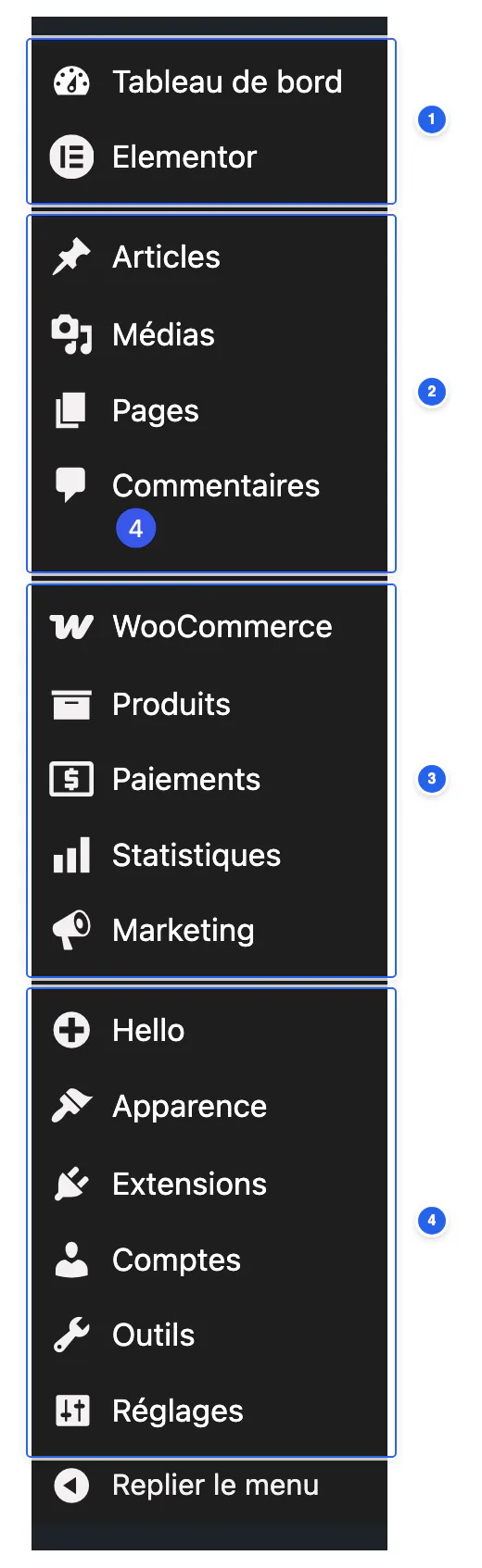
| Entrée | Ce qu'on y fait | Votre usage |
|---|---|---|
| Tableau de bord | Vue d'ensemble : activité récente, brouillons, état de santé du site | Point de départ à chaque connexion |
| Articles | Le blog : rédiger, catégoriser, publier | Fréquent si vous bloguez |
| Médias | La médiathèque : toutes vos images et fichiers | Fréquent |
| Pages | Les pages du site : Accueil, À propos, Contact… | Fréquent |
| Commentaires | Modérer les commentaires du blog | Si commentaires activés |
| Elementor / Templates | Réglages du constructeur visuel et modèles enregistrés | Voir chapitre 07 |
| WooCommerce / Produits | La boutique : commandes, produits, réglages (si e-commerce) | Voir chapitre 08 |
| Apparence | Thème actif et menus de navigation | Surtout pour les menus |
| Extensions | Installer, activer, mettre à jour les plugins | Avec précaution, chapitre 06 |
| Comptes | Les utilisateurs de l'admin et leurs rôles | Occasionnel |
| Outils | Import/export, santé du site, export de données personnelles | Rare |
| Réglages | La configuration générale du site | Rare, zone sensible |
Sur le tableau de bord, WordPress affiche une note de santé (aussi dans Outils → Santé du site). Un statut "Doit être amélioré" n'est pas une urgence, mais si des erreurs critiques y apparaissent, transmettez la capture à votre prestataire.
Réglages essentiels
Le menu Réglages a été configuré par votre prestataire à la livraison. Voici ce que chaque écran contrôle, et les deux pièges à connaître.
Réglages → Général
- Titre du site et slogan : repris par Google et certains thèmes. Modifiables sans risque.
- Adresse web de WordPress / du site : ⛔ ne jamais toucher (site inaccessible en cas d'erreur, voir chapitre 01).
- Adresse email d'administration : celle qui reçoit les notifications importantes du site. Vérifiez qu'elle est bien consultée.
- Langue et fuseau horaire : impacte l'heure de publication programmée.
Réglages → Lecture
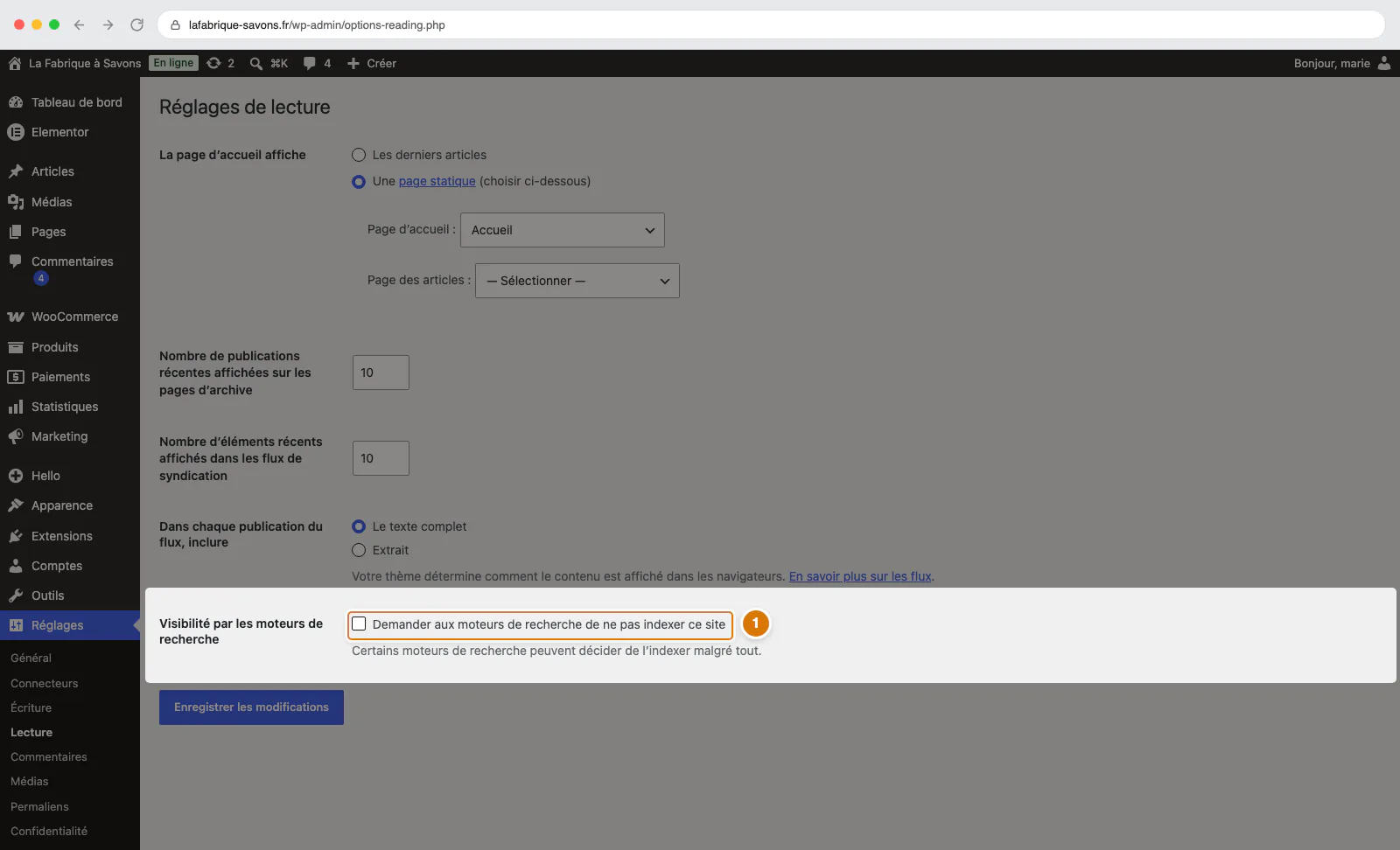
- Page d'accueil statique : détermine quelle page s'affiche en premier, sur votre site, votre page d'accueil conçue avec Elementor.
- Visibilité par les moteurs de recherche : la case "Demander aux moteurs de recherche de ne pas indexer ce site" doit être décochée sur un site en production. Cochée, votre site disparaît progressivement de Google.
Réglages → Discussion
Active ou désactive les commentaires par défaut sur les nouveaux articles, et règle la modération (approbation manuelle, mots-clés bloqués…). Voir la section commentaires.
Réglages → Permaliens
La structure des URL de votre site, configurée en /%postname%/ (le titre de la page) à la livraison. Ne la changez pas sur un site en ligne : toutes les URL changeraient, cassant le référencement Google et les liens existants. En revanche, ré-enregistrer cette page sans rien modifier est l'astuce classique pour réparer des erreurs 404 (voir chapitre 04).
?page_id=41, illisible et indictable au téléphone.
Le réglage d'origine est remis aussitôt après. Sur un site en ligne, ce même aller-retour
changerait d'un coup l'adresse de toutes les pages — et personne ne retrouverait les
anciennes.① Les champs d'adresse web (Général) : site inaccessible si modifiés. ② La structure des permaliens : référencement cassé si modifiée sur un site en ligne. Tout le reste du menu Réglages est raisonnablement inoffensif.
Articles vs pages
La distinction la plus importante de WordPress, et la plus simple une fois qu'on l'a comprise.
| Page | Article | |
|---|---|---|
| Nature | Contenu permanent, intemporel | Contenu daté, qui s'empile chronologiquement |
| Exemples | Accueil, À propos, Services, Contact, Mentions légales | Actualité, conseil, annonce d'événement, coulisses |
| Organisation | Hiérarchie possible (page parente / enfant) | Catégories + étiquettes |
| Où ça s'affiche | Dans le menu de navigation (si vous l'y ajoutez) | Sur la page Blog/Actualités, automatiquement |
| Flux RSS / abonnés | Non | Oui |
| Quantité typique | 5 à 20 sur un site vitrine | Illimitée, c'est le moteur du SEO |
Catégories et étiquettes : comment bien classer
- Catégories = les grands tiroirs, peu nombreux (3 à 6 max) : Actualités, Conseils, Réalisations. Chaque article appartient à une catégorie principale.
- Étiquettes = les mots-clés transversaux, facultatifs : bergerac, woocommerce, promotion. 2 à 5 par article suffisent.
- Évitez de créer une catégorie par article, si une catégorie ne contiendra jamais que 1 ou 2 articles, c'est une étiquette.
"Ce contenu sera-t-il encore d'actualité dans 2 ans ?" Oui → page. Non → article. "Doit-il apparaître dans le menu du site ?" Oui → page. Dans le doute : article, on peut toujours le mettre en avant plus tard.
La médiathèque
Le stock central de toutes vos images, PDF et vidéos. Chaque fichier n'est uploadé qu'une fois, puis réutilisé partout.
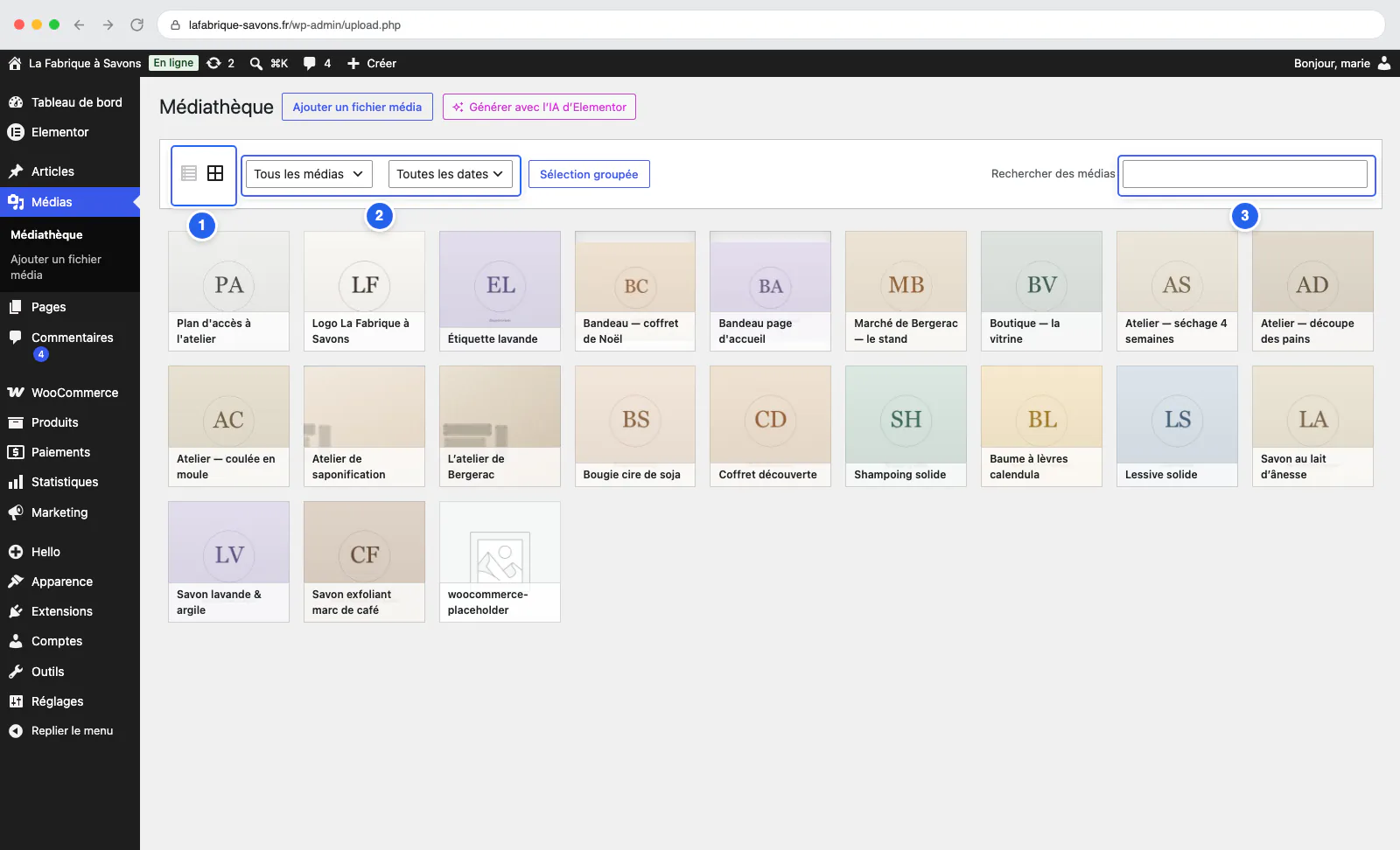
Ce qu'il faut savoir
- WordPress génère plusieurs tailles de chaque image uploadée (miniature, moyenne, grande…) et sert automatiquement la plus adaptée. Une raison de plus de ne pas uploader des images de 8000 px.
- Supprimer un média le supprime partout. Si l'image était utilisée sur une page, elle y laissera un trou. Vérifiez avant de supprimer.
- Le champ "Texte alternatif" se remplit en cliquant sur une image de la médiathèque. Rattrapez les images sans alt au fil de l'eau, Google vous le rendra.
- Formats acceptés : JPG, PNG, WebP, AVIF, GIF, PDF, MP4… Les SVG sont bloqués par défaut (sécurité), votre prestataire a activé un plugin dédié si besoin.
- Préparation avant upload : compression et nommage, la routine complète est au chapitre 04.
Une médiathèque pleine de doublons et d'images inutilisées alourdit les sauvegardes. Une fois par an, faites le tri, ou demandez à votre prestataire de passer un outil de détection des médias orphelins.
Utilisateurs et rôles
Chaque personne qui intervient sur le site doit avoir son propre compte, avec le niveau de droits minimal nécessaire. Jamais de compte partagé.
| Rôle | Peut faire | À donner à |
|---|---|---|
| Administrateur | Tout, y compris casser le site, installer des plugins, supprimer des comptes | Vous + le prestataire. Personne d'autre. |
| Éditeur | Gérer tous les contenus (pages, articles, médias, commentaires), mais ni plugins, ni thèmes, ni réglages | Un collaborateur de confiance qui gère le contenu |
| Auteur | Rédiger et publier ses propres articles uniquement | Un contributeur régulier du blog |
| Contributeur | Rédiger des brouillons, sans pouvoir les publier | Un rédacteur occasionnel à relire |
| Abonné | Rien, à part gérer son profil | Rarement utile hors espace membre |
| Gestionnaire de boutique | (WooCommerce) Gérer produits et commandes, sans accès au reste | La personne qui gère la boutique au quotidien |
Créer un compte pour un collaborateur
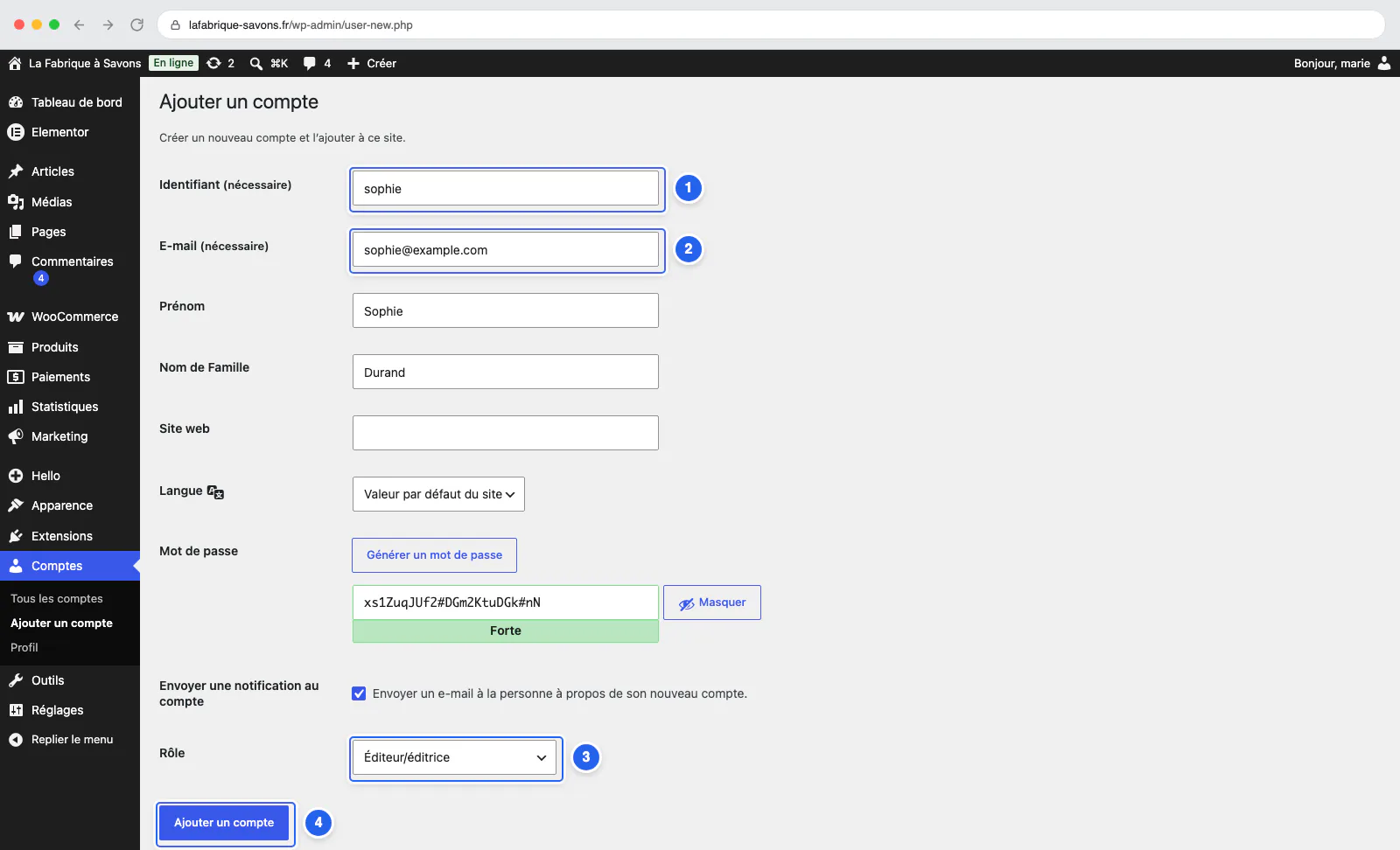
- Comptes → Ajouter un compte.
- Renseignez identifiant (sans espace, définitif) et email (unique par compte).
- Choisissez le rôle : le plus bas qui suffit à la mission. Dans le doute : Éditeur pour du contenu.
- Laissez cochée la case "Envoyer une notification au nouvel utilisateur" : la personne recevra un lien pour créer son mot de passe elle-même.
- Cliquez "Ajouter un compte".
Désactivez son accès le jour même : Comptes → survolez le compte → "Supprimer". WordPress proposera d'attribuer ses contenus à un autre compte : choisissez le vôtre pour ne rien perdre. Pensez aussi à changer les mots de passe partagés (hébergeur…) s'il y avait accès.
Les commentaires
Les commentaires de blog peuvent créer de l'engagement, et attirer énormément de spam. Trois politiques possibles :
Désactivés
Le choix par défaut sur la plupart des sites vitrines. Zéro spam, zéro modération. (Réglages → Discussion, décocher "Autoriser les commentaires".)
Modérés a priori
Chaque commentaire attend votre approbation avant d'apparaître. Le bon compromis si vous bloguez activement.
Libres + anti-spam
Publication immédiate, filtrée par Akismet. Pour les blogs à forte audience uniquement.
Modérer au quotidien
- Commentaires dans le menu latéral : la pastille indique le nombre en attente.
- Les actions n'apparaissent qu'au survol de la ligne : tant que la souris est ailleurs, l'écran semble n'offrir aucun bouton.
- Pour chaque commentaire : Approuver, Répondre, Indésirable (spam) ou Corbeille.
- Marquer "Indésirable" (plutôt que Corbeille) entraîne le filtre anti-spam : il apprend de vos décisions.
Révisions et corbeille : vos filets de sécurité
WordPress garde des traces de presque tout. Deux mécanismes vous sauveront un jour.
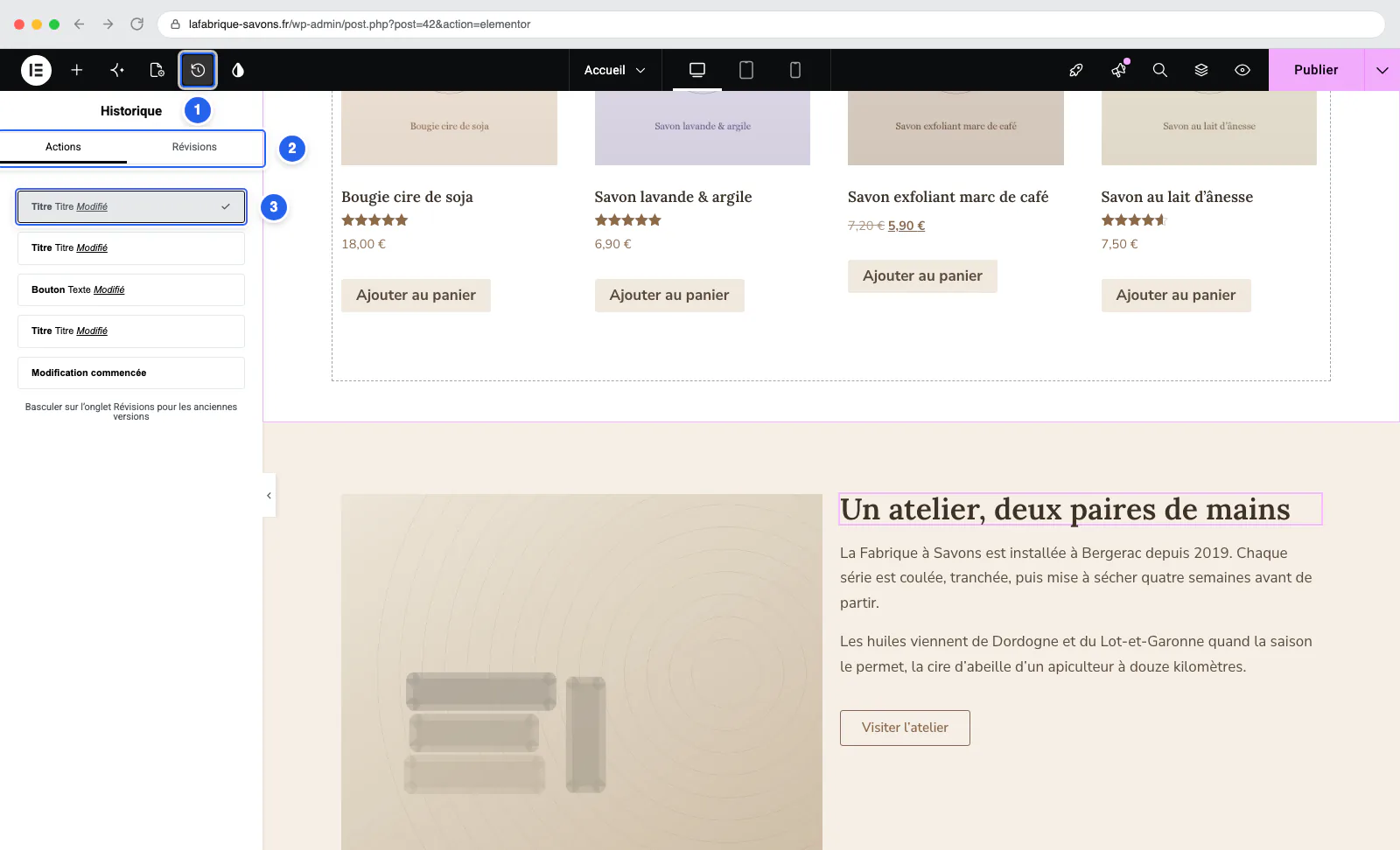
L'historique Elementor : revenir à une version antérieure
Comme toutes vos pages et vos articles sont construits avec Elementor, les versions se gèrent depuis l'Historique d'Elementor, et non depuis les révisions natives de WordPress.
- Ouvrez la page avec "Modifier avec Elementor".
- Dans la barre d'outils en bas du panneau gauche, cliquez sur l'icône horloge (Historique).
- Deux onglets : "Actions" annule vos gestes pas à pas dans la session en cours (comme un Ctrl+Z), "Révisions" liste les versions enregistrées (souvent plusieurs dizaines).
- Cliquez sur une version pour la prévisualiser, puis sur "Appliquer" pour la rétablir.
- Cliquez "Publier" (en haut à droite) pour enregistrer la version rétablie.
La corbeille : 30 jours pour changer d'avis
Pages, articles et commentaires supprimés passent d'abord par la corbeille, où ils restent 30 jours. Pour restaurer : Pages (ou Articles) → onglet "Corbeille" → Rétablir. Attention aux exceptions : les médias et les éléments supprimés "définitivement" ne passent pas par la corbeille.
Petite erreur dans une page → historique Elementor. Page supprimée → corbeille. Site cassé ou piraté → sauvegarde complète (chapitre 10). Connaître les trois, c'est ne plus jamais paniquer.
L'essentiel de ce chapitre
- Le menu latéral : contenus en haut (Articles, Médias, Pages), configuration en bas (Extensions, Réglages).
- Deux pièges dans Réglages : les champs d'adresse web (Général) et la structure des permaliens.
- La case "ne pas indexer" (Réglages → Lecture) doit rester décochée.
- Contenu permanent = page ; contenu daté = article, classé en catégories (peu) et étiquettes (libres).
- Créer une page ≠ l'ajouter au menu : pensez à Apparence → Menus → Enregistrer.
- Un compte par personne, le rôle le plus bas qui suffit ; Éditeur pour un collaborateur contenu.
- Vos filets de sécurité : historique Elementor (vos pages), corbeille (30 jours), sauvegardes (tout).