
Bienvenue dans votre site
Vous venez de recevoir les accès à votre site WordPress. Voici comment vous connecter, à quoi ressemble l'administration, et ce que vous pouvez faire seul, sans risquer de rien casser.
Ce que vous saurez faire à la fin
- Retrouver et ranger en sécurité les 4 accès essentiels de votre site
- Vous connecter à l'administration WordPress (et récupérer un mot de passe perdu)
- Reconnaître les 3 zones de l'administration : barre d'admin, menu latéral, zone de travail
- Distinguer ce que vous pouvez modifier seul de ce qui relève du prestataire
- Appliquer les 3 règles d'or qui évitent 99 % des accidents
Vous venez de recevoir votre site Débutants
À la livraison de votre site, BrandID vous a remis un document d'accès. Voici ce qu'il contient et à quoi sert chaque élément.
| Accès | À quoi ça sert | Fréquence d'utilisation |
|---|---|---|
Admin WordPressmonsite.fr/wp-admin |
Modifier le contenu du site : textes, images, articles, produits | Régulière, c'est votre espace de travail |
| Hébergement (o2switch, OVH, Hostinger…) |
Le serveur, les emails professionnels, les sauvegardes serveur | Rare, surtout pour payer le renouvellement annuel |
| Nom de domaine (souvent chez le même hébergeur) |
La propriété de votre adresse monsite.fr |
Rare, renouvellement annuel impératif |
| Licences premium (Elementor Pro, plugins payants) |
Les mises à jour et le support des outils payants du site | Rare, renouvellement annuel |
Rangez-les dans un gestionnaire de mots de passe (Bitwarden, 1Password, ou le trousseau Apple/Google), jamais dans un fichier "mots de passe.txt" sur le bureau ni dans un email que vous vous êtes envoyé. Ne les communiquez qu'à des personnes de confiance, et créez plutôt un compte séparé pour chaque intervenant (voir chapitre 03).
Le nom de domaine et l'hébergement se paient chaque année. Si le domaine expire, votre site ET vos emails s'arrêtent : et un tiers peut racheter votre adresse. Activez le renouvellement automatique chez votre hébergeur, et vérifiez que la carte bancaire enregistrée est valide.
Se connecter pour la première fois Débutants
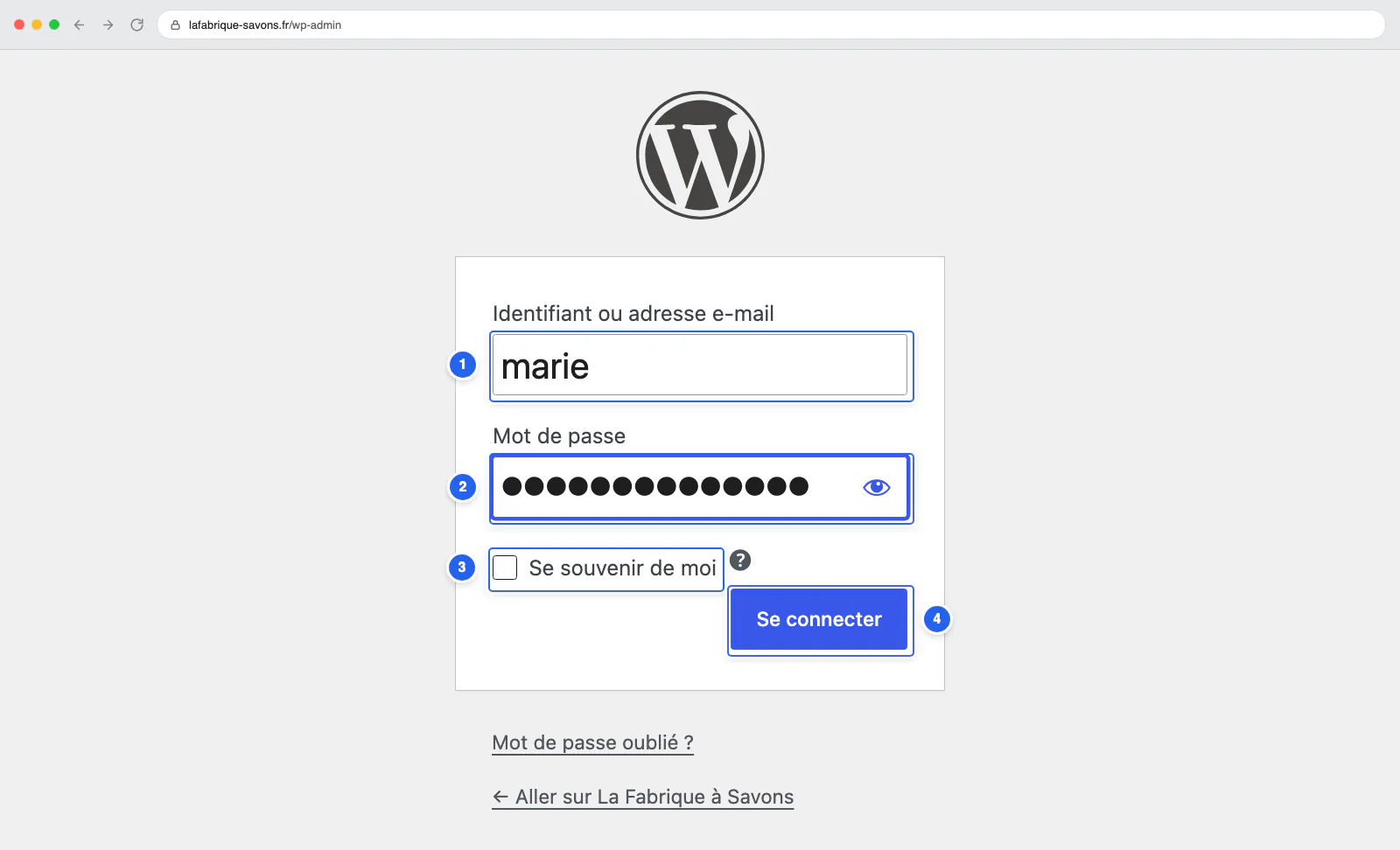
- Ouvrez la page de connexion : tapez
monsite.fr/wp-admindans la barre d'adresse (remplacez par votre vrai domaine). Si BrandID a sécurisé l'URL de connexion, utilisez l'adresse spéciale fournie dans votre document d'accès. - Saisissez votre identifiant (ou l'adresse email du compte) et votre mot de passe.
- Laissez "Se souvenir de moi" décoché sur un ordinateur partagé ; cochez-le uniquement sur votre machine personnelle.
- Cliquez "Se connecter". Vous arrivez sur le tableau de bord.
Mot de passe oublié ?
- Sur la page de connexion, cliquez "Mot de passe oublié ?".
- Saisissez votre identifiant ou votre email, validez.
- Ouvrez l'email reçu (vérifiez les spams) et suivez le lien pour définir un nouveau mot de passe.
- Si aucun email n'arrive après 10 minutes : contactez BrandID, qui peut réinitialiser votre mot de passe manuellement.
Votre site bloque temporairement les connexions après plusieurs échecs (protection contre les attaques). Si vous êtes bloqué·e, attendez 15-20 minutes avant de réessayer, ou passez par "Mot de passe oublié ?" directement.
Sécuriser votre mot de passe Débutants
Le mot de passe provisoire fourni à la livraison doit être remplacé par le vôtre. Votre compte est administrateur : il peut tout faire sur le site, y compris le casser, son mot de passe doit donc être solide.
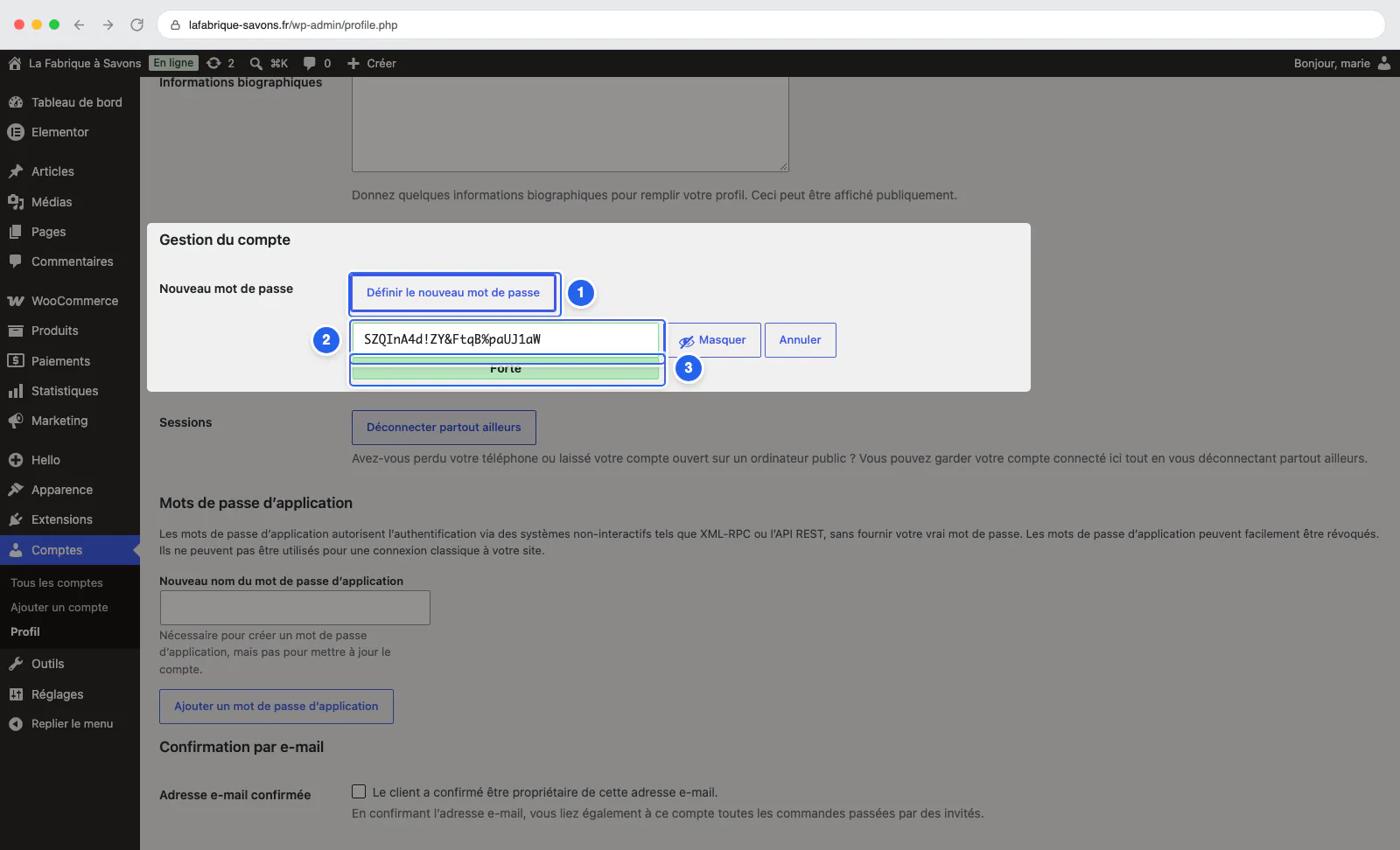
- Dans la barre d'admin en haut à droite, survolez "Bonjour, [votre nom]" puis cliquez "Modifier le profil".
- Descendez jusqu'à la section "Gestion du compte".
- Cliquez "Définir un nouveau mot de passe" : WordPress en génère un fort automatiquement.
- Copiez-le dans votre gestionnaire de mots de passe avant toute chose.
- Cliquez "Mettre à jour le profil" tout en bas.
Ce qui fait un bon mot de passe en 2026
- Long avant tout : 16 caractères et plus. Une phrase de passe ("cheval-correct-pile-agrafe-72!") est plus solide et plus mémorisable qu'un "P@ssw0rd1".
- Unique : jamais réutilisé sur un autre service. Si un site tiers fuit, votre site ne tombe pas avec.
- Stocké dans un gestionnaire, pas dans votre tête ni sur un post-it.
- Complété par la double authentification (2FA) si elle est proposée, demandez à BrandID de l'activer sur votre compte.
Anatomie de l'administration Débutants
L'administration WordPress se compose de 3 zones. Une fois qu'on les a identifiées, on ne s'y perd plus.
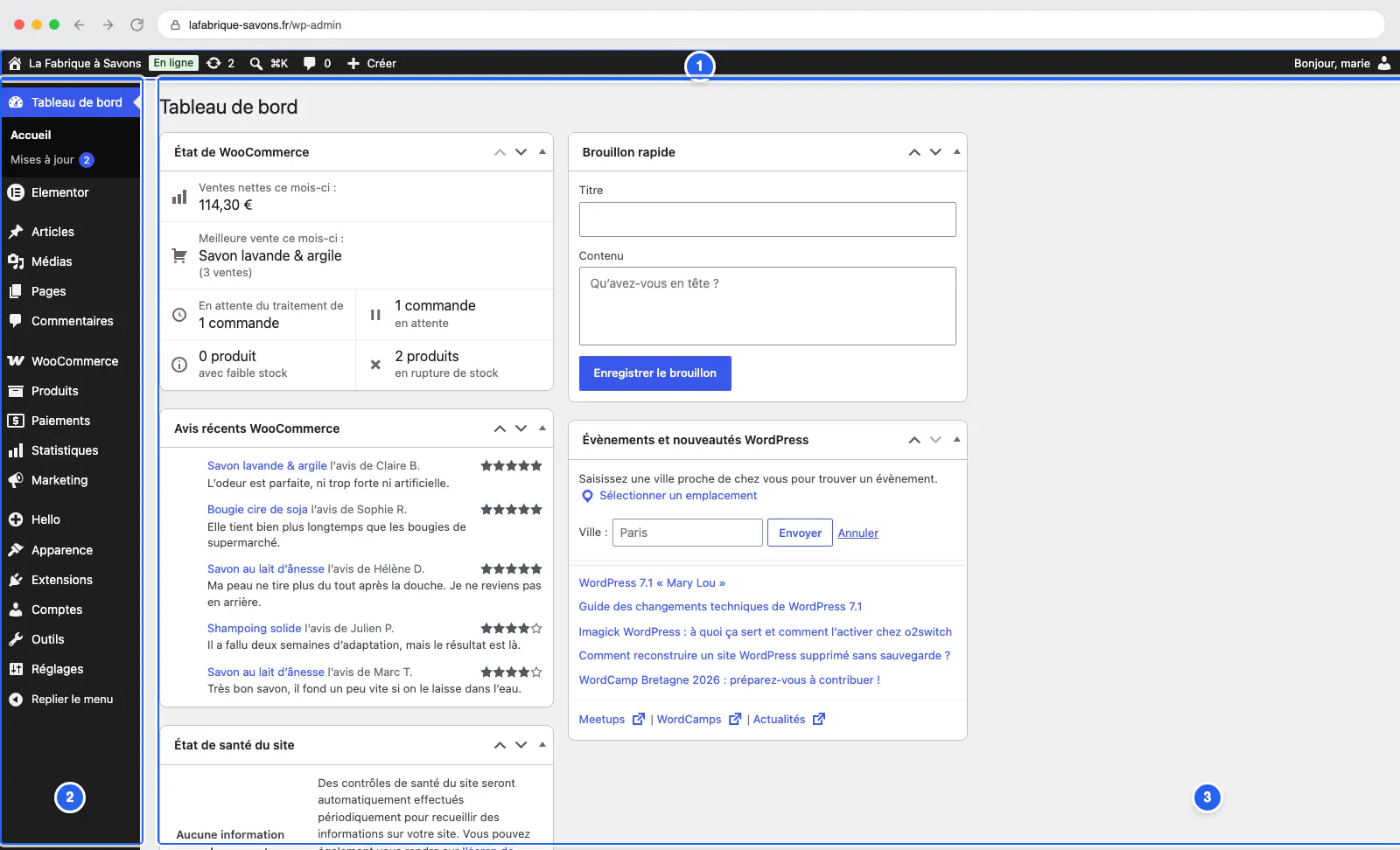
① La barre d'admin (bandeau noir en haut)
Toujours visible quand vous êtes connecté·e, y compris sur le site public. Ses raccourcis essentiels :
- Le nom de votre site (à gauche) : bascule entre le site public et l'administration. C'est le bouton que vous utiliserez le plus.
- "+ Créer" : créer rapidement un article, une page, un média.
- L'icône de mises à jour (flèches circulaires) : le nombre de mises à jour en attente.
- Les boutons de cache (selon plugins installés) : vider le cache du site.
- "Bonjour, [nom]" (à droite) : votre profil et la déconnexion. Sur les WordPress plus anciens, le libellé est "Salutations, [nom]".
② Le menu latéral (colonne noire à gauche)
La navigation principale de l'admin. De haut en bas, les entrées standard : Tableau de bord, Articles, Médias, Pages, Commentaires, Apparence, Extensions, Comptes, Outils, Réglages, plus les entrées ajoutées par vos plugins (Elementor, WooCommerce…). Chaque entrée est détaillée au chapitre 03.
③ La zone de travail (tout le reste)
C'est ici que tout se passe : la liste de vos pages, l'éditeur, les réglages… Son contenu change selon l'entrée de menu sélectionnée.
C'est normal : chaque site a ses plugins, qui ajoutent leurs entrées de menu et leurs encarts. Les 3 zones, elles, sont toujours les mêmes. Et si un encart du tableau de bord vous gêne, l'onglet "Options de l'écran" (en haut à droite) permet de le masquer.
Ce que vous pouvez faire seul Débutants
Le classement feu vert / feu orange / feu rouge. En cas de doute sur une manipulation, cherchez-la ici avant d'agir.
🟢 En toute autonomie : risque quasi nul
- Modifier des textes, des images et des liens existants (chapitre 04)
- Rédiger et publier des articles de blog
- Ajouter des photos à la médiathèque
- Répondre aux commentaires, les modérer
- Gérer produits, stocks et commandes WooCommerce (chapitre 08)
- Créer des codes promo
- Vider le cache
🟠 Avec précaution : lisez le chapitre concerné d'abord
- Créer une nouvelle page et l'ajouter au menu
- Modifier la mise en page avec Elementor (chapitre 07)
- Faire les mises à jour de plugins, thèmes et WordPress (chapitre 09, sauvegarde obligatoire avant)
- Installer un nouveau plugin (chapitre 06)
- Créer des comptes utilisateurs
- Modifier les emails WooCommerce, les zones de livraison, la TVA
🔴 Terrain du prestataire : ne touchez pas sans accompagnement
- Les Réglages → Général (surtout les deux champs "Adresse web", les modifier rend le site inaccessible)
- L'éditeur de fichiers des thèmes et plugins (code PHP)
- Changer de thème ou supprimer un plugin inconnu
- La configuration serveur, PHP, DNS, certificats SSL
- La structure des permaliens sur un site déjà référencé
- Supprimer un compte administrateur
Dans Réglages → Général, les champs "Adresse web de WordPress (URL)" et "Adresse web du site (URL)" rendent le site totalement inaccessible s'ils sont mal modifiés, admin comprise. C'est l'erreur de débutant la plus coûteuse. Si vous les avez modifiés par erreur : n'insistez pas, appelez BrandID.
Les 3 règles d'or Débutants
1. Sauvegarde avant modification importante
Avant une mise à jour, l'installation d'un plugin ou une refonte de page : déclenchez une sauvegarde. 2 minutes qui peuvent sauver des semaines de travail.
2. Une modification à la fois
Modifiez, vérifiez sur le site, puis passez à la suivante. Si quelque chose casse, vous saurez immédiatement quelle action est en cause.
3. Dans le doute, on n'improvise pas
Un réglage inconnu, un message d'erreur étrange ? On s'arrête, on prend une capture d'écran, on demande. Aucune question n'est stupide.
Le contrat de confiance
Votre site a été construit pour que vous puissiez gérer le contenu sans jamais toucher à la technique. Si une manipulation vous semble compliquée, c'est probablement qu'elle n'est pas de votre côté de la frontière : passez la main à votre prestataire.
L'essentiel de ce chapitre
- Vos 4 accès (admin, hébergement, domaine, licences) vivent dans un gestionnaire de mots de passe.
- Connexion :
monsite.fr/wp-admin, et "Mot de passe oublié ?" en cas de trou de mémoire. - Changez le mot de passe provisoire dès la réception : long, unique, stocké en lieu sûr.
- L'admin = 3 zones : barre noire en haut, menu latéral à gauche, zone de travail au centre.
- Contenus : allez-y. Mises en page et mises à jour : avec précaution. Réglages techniques : prestataire.
- Sauvegarde avant tout, une modification à la fois, et on demande quand on doute.